

















Rundgang durch die Einstellungen
Alle Einstellungen befinden sich auf einer Seite, EU-Gewährleistung und GARAN, die Sie mit Einstellungen in der Modul-Verwaltung öffnen. Dieses Kapitel geht sie Bereich für Bereich durch.
Die Einstellungsseite auf einen Blick
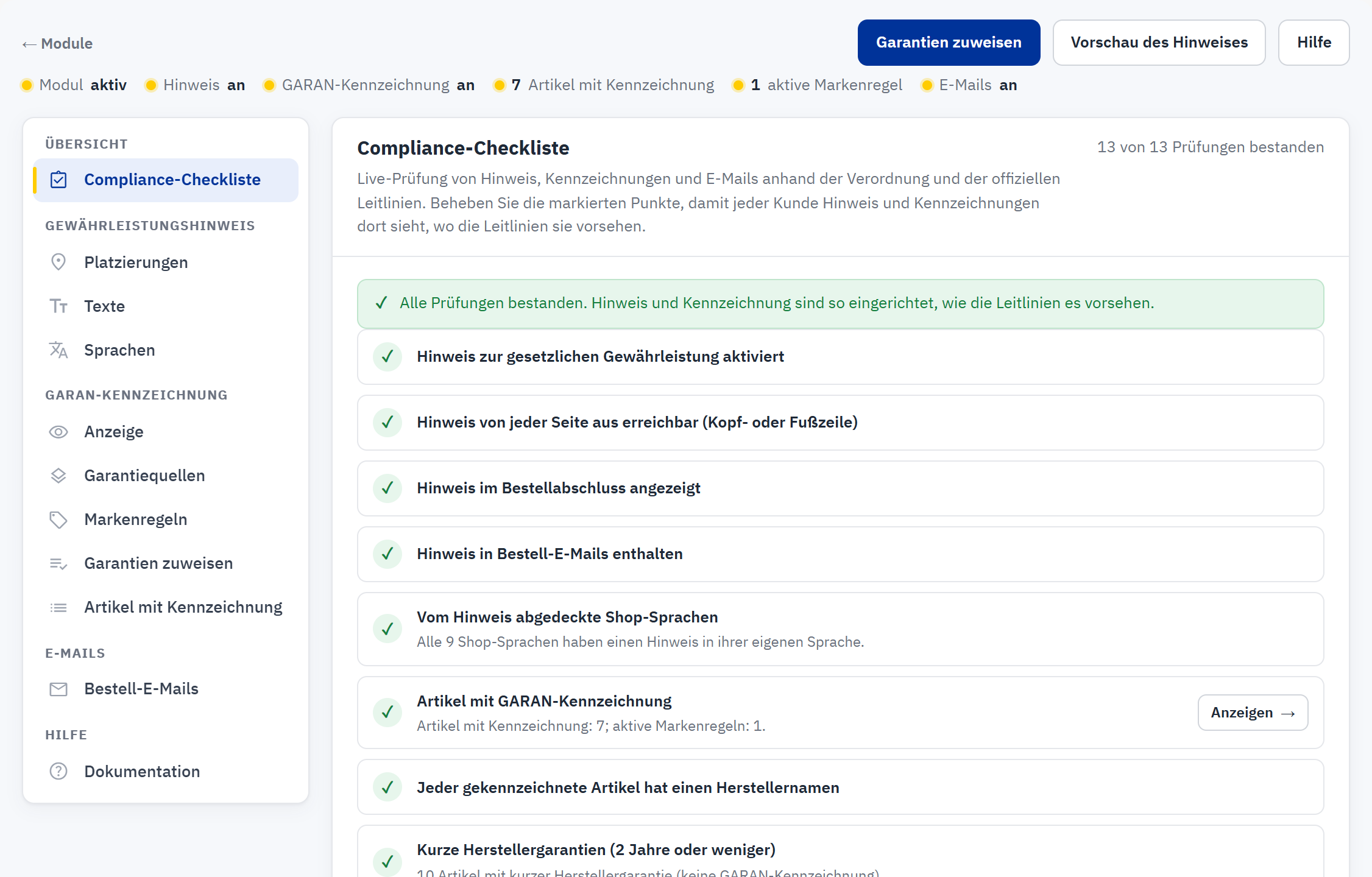
- Module bringt Sie zurück zur Modul-Verwaltung.
- Garantien zuweisen öffnet die Seite, die vielen Artikeln auf einmal eine Garantie gibt (Garantien zuweisen: viele Artikel auf einmal).
- Vorschau des Hinweises öffnet das Pop-up des Hinweises so, wie Ihre Kunden es sehen.
- Hilfe öffnet den Bereich mit der Dokumentation.
- Die Statuszeile: eine Live-Übersicht über das Modul (siehe Tabelle unten).
- Die Navigation, gruppiert in Übersicht, Gewährleistungshinweis, GARAN-Kennzeichnung, E-Mails und Hilfe.
- Der geöffnete Bereich. Jeder Bereich hat unten seine eigene Schaltfläche Speichern.
| Element der Statuszeile | Bedeutung |
|---|---|
| Modul aktiv / inaktiv | Ob das Modul in diesem Shop aktiviert ist (Modul-Verwaltung). |
| Hinweis an / aus | Ob der Hinweis zur gesetzlichen Gewährleistung eingeschaltet ist (Gewährleistungshinweis › Platzierungen). |
| GARAN-Kennzeichnung an / aus | Ob die Kennzeichnung eingeschaltet ist (GARAN-Kennzeichnung › Anzeige). |
| Artikel mit Kennzeichnung | Wie viele Artikel gerade eine GARAN-Kennzeichnung zeigen, unabhängig von der Quelle ihrer Garantie. |
| aktive Markenregeln | Wie viele Markenregeln ihren Artikeln eine Kennzeichnung geben. |
| E-Mails an / aus | Ob der Hinweis oder die Kennzeichnungen den Bestell-E-Mails hinzugefügt werden (E-Mails › Bestell-E-Mails). |
Gut zu wissen, wenn Sie auf dieser Seite arbeiten:
- Klicken Sie in der Navigation auf einen Bereich, um ihn zu öffnen. Speichern Sie den geänderten Bereich, bevor Sie einen anderen öffnen: Jede Schaltfläche Speichern speichert nur ihren eigenen Bereich.
- Die Schaltfläche i neben einer Einstellung zeigt eine kurze Erklärung.
- Bereiche mit Texten in mehreren Sprachen zeigen oben rechts Sprachreiter (zum Beispiel EN FR DE). Klicken Sie auf einen Reiter, um die Texte dieser Sprache zu bearbeiten.
- In einer Multistore-Installation zeigt Ihnen ein blauer Infokasten unter der Statuszeile, für welche Shops Ihre Änderungen gelten (Multistore).
Übersicht › Compliance-Checkliste
Die Checkliste wird bei jedem Öffnen der Seite live berechnet. Sie ist in Die Compliance-Checkliste direkt nach der Installation. zu sehen. Eine nicht bestandene Zeile kommt mit einer Erläuterung und einer Schaltfläche Beheben, die den richtigen Bereich öffnet.
| Prüfung | Was sie überwacht |
|---|---|
| Hinweis zur gesetzlichen Gewährleistung aktiviert | Der Hinweis ist eingeschaltet. Jeder Verkäufer in der EU muss ihn anzeigen. |
| Hinweis von jeder Seite aus erreichbar (Kopf- oder Fußzeile) | Die Platzierung in der Kopfzeile oder in der Fußzeile ist eingeschaltet. |
| Hinweis im Bestellabschluss angezeigt | Die Platzierung im Bestellabschluss ist eingeschaltet. |
| Hinweis in Bestell-E-Mails enthalten | Die Bestell-E-Mails erhalten den Hinweis als Bild, als PDF oder beides. |
| Vom Hinweis abgedeckte Shop-Sprachen | Jede Shop-Sprache hat einen Hinweis in ihrer eigenen Sprache. Andere Sprachen erhalten die Standardsprache des Hinweises; die Erläuterung nennt sie. |
| Artikel mit GARAN-Kennzeichnung | Information: wie viele Artikel eine Kennzeichnung zeigen und wie viele Markenregeln aktiv sind. Anzeigen öffnet die Liste. |
| Jeder gekennzeichnete Artikel hat einen Herstellernamen | Ein Artikel mit Garantie, aber ohne Marke kann keine Kennzeichnung zeigen. Die Erläuterung listet solche Artikel auf. |
| Kurze Herstellergarantien (2 Jahre oder weniger) | Information: wie viele Artikel eine haben und ob sie angezeigt werden (Kurze Herstellergarantien). |
| PNG-Erzeugung verfügbar (GD mit FreeType) | Der Server kann die Kennzeichnungsbilder für E-Mails zeichnen (Wofür GD mit FreeType verwendet wird). |
| Cache-Verzeichnis der Kennzeichnungen beschreibbar | Das Modul kann die erzeugten Kennzeichnungen in img/eugaranlabel/ speichern. |
| E-Mail-Vorlagen unterstützen das Einfügen | Jede E-Mail-Vorlage, die das Modul bearbeitet, hat einen Platz für Hinweis und Kennzeichnungen. |
| Garantien aus der Artikeleigenschaft und Alle Werte der Garantie-Eigenschaft werden erkannt | Nur wenn eine Garantie-Eigenschaft gewählt ist: wie viele Artikel ihre Garantie daraus erhalten und welche Werte das Modul nicht lesen kann (Eine Artikeleigenschaft als Quelle). |
Gewährleistungshinweis › Platzierungen
Wo der Link zum Hinweis in Ihrem Shop erscheint, wie er sich öffnet und wie er aussieht.
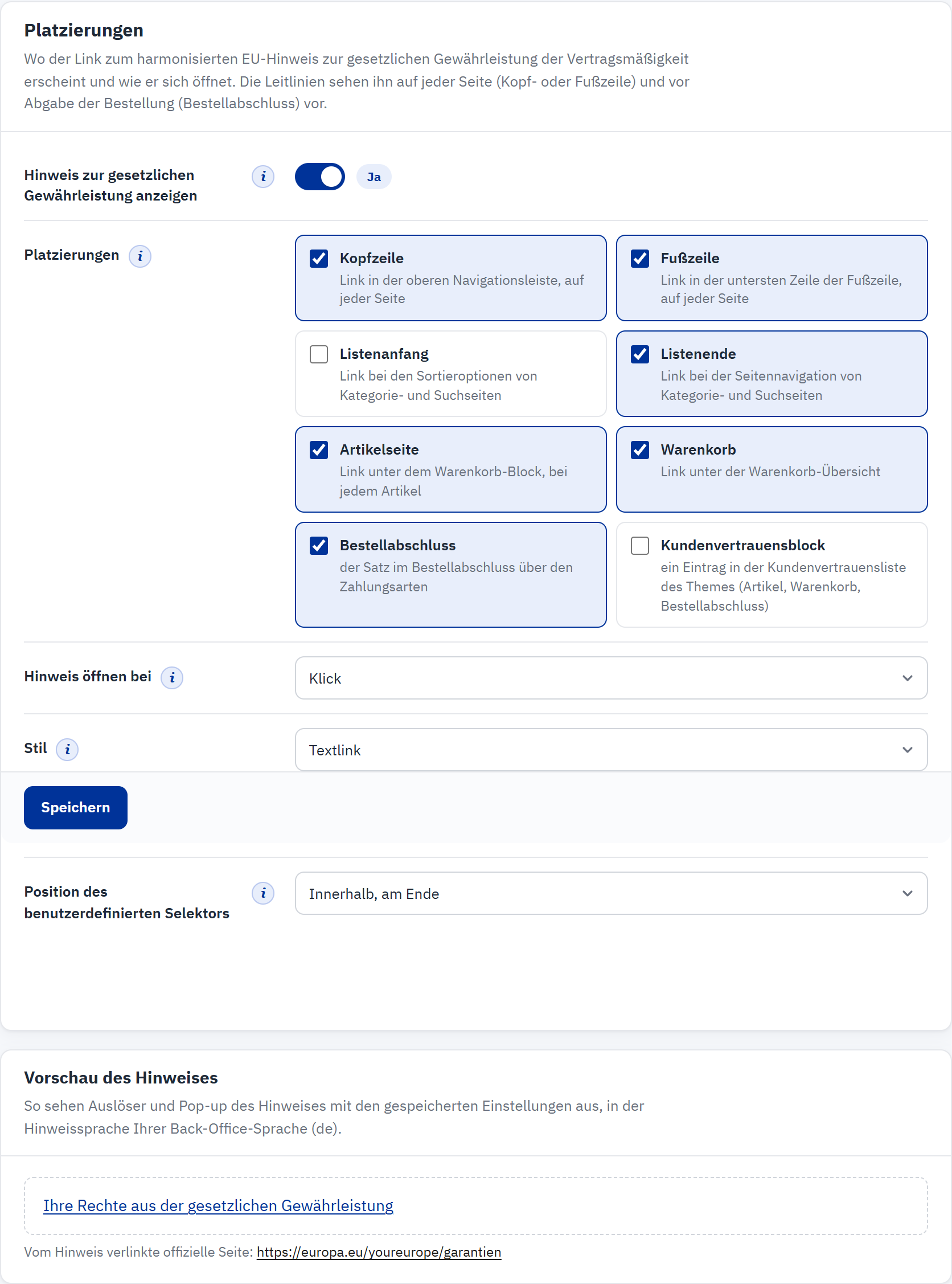
- Hinweis zur gesetzlichen Gewährleistung anzeigen schaltet alle Platzierungen und den Hinweis in E-Mails auf einmal ein oder aus.
- Platzierungen: Haken Sie jede Stelle an, an der der Link erscheinen soll.
- Hinweis öffnen bei: Klick oder Klick oder Mouseover.
- Stil: Textlink oder Schaltfläche.
- Benutzerdefinierter Selektor und Position des benutzerdefinierten Selektors: ein zusätzlicher Link an beliebiger Stelle Ihres Themes.
- Speichern speichert den Bereich.
- Vorschau des Hinweises: der Link, wie er mit den gespeicherten Einstellungen aussieht. Klicken Sie darauf, um das Pop-up zu öffnen.
| Platzierung | Wo der Link erscheint | Standard |
|---|---|---|
| Kopfzeile | In der oberen Navigationsleiste, auf jeder Seite | An |
| Fußzeile | In der untersten Zeile der Fußzeile, auf jeder Seite | An |
| Listenanfang | Bei den Sortieroptionen von Kategorie- und Suchseiten | Aus |
| Listenende | Bei der Seitennummerierung von Kategorie- und Suchseiten | An |
| Artikelseite | Unter dem Warenkorb-Block, auf jeder Artikelseite | An |
| Warenkorb | Unter der Warenkorb-Übersicht | An |
| Bestellabschluss | Als Satz „Bitte informieren Sie sich vor dem Kauf über Ihre Rechte aus der gesetzlichen Gewährleistung“ über den Zahlungsarten | An |
| Kundenvertrauensblock | Als Eintrag in der Kundenvertrauensliste des Themes (Artikel-, Warenkorb- und Bestellseiten) | Aus |
- Hinweis öffnen bei: Mit Klick oder Mouseover öffnet sich das Pop-up auch, wenn die Maus einen Moment auf dem Link verweilt. Auf Smartphones und Tablets öffnet es sich immer durch Antippen. Die Einstellung gilt auch für die verschachtelten GARAN-Kennzeichnungen.
- Stil: Ein Textlink übernimmt das Aussehen der Links Ihres Themes; eine Schaltfläche ist eine kleine Schaltfläche in EU-Blau.
- Benutzerdefinierter Selektor: für Themes, die Elemente anders anordnen. Geben Sie den CSS-Selektor eines Elements Ihres Themes ein, zum Beispiel
#footer .links, und wählen Sie, wo der Link eingefügt wird: Vor dem Element, Nach dem Element, Innerhalb, am Anfang oder Innerhalb, am Ende. Lassen Sie das Feld leer, wenn Sie es nicht brauchen (Der benutzerdefinierte Selektor (ohne Template-Änderung)).
Gewährleistungshinweis › Texte
Die beiden Texte des Hinweis-Links, die Sie ändern können, in jeder Sprache Ihres Shops.
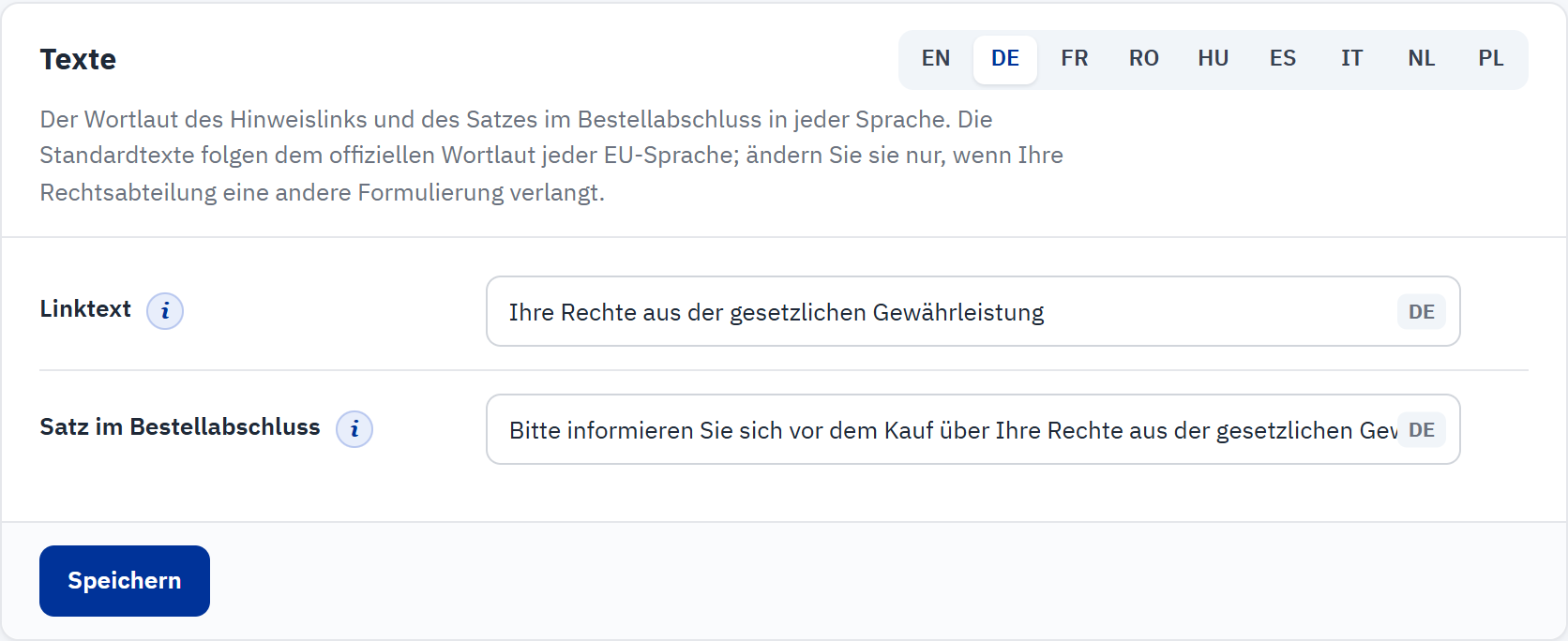
- Die Sprachreiter: Klicken Sie auf eine Sprache, um ihre Texte zu bearbeiten.
- Linktext, angezeigt in der Kopfzeile, in der Fußzeile, in den Listen, auf der Artikelseite und im Warenkorb.
- Satz im Bestellabschluss, angezeigt über den Zahlungsarten.
- Speichern speichert die Texte aller Sprachen.
Die Felder sind mit dem offiziellen Wortlaut jeder EU-Sprache vorausgefüllt, zum Beispiel „Ihre Rechte aus der gesetzlichen Gewährleistung“ und „Bitte informieren Sie sich vor dem Kauf über Ihre Rechte aus der gesetzlichen Gewährleistung“. Ändern Sie sie nur, wenn Ihre Rechtsabteilung einen anderen Wortlaut verlangt, und halten Sie sie kurz. Ein leeres Feld zeigt wieder den offiziellen Wortlaut.
Gewährleistungshinweis › Sprachen
Den Hinweis gibt es in den 24 EU-Amtssprachen. Jede Shop-Sprache erhält automatisch den Hinweis in ihrer eigenen Sprache; in diesem Bereich können Sie einen anderen wählen.
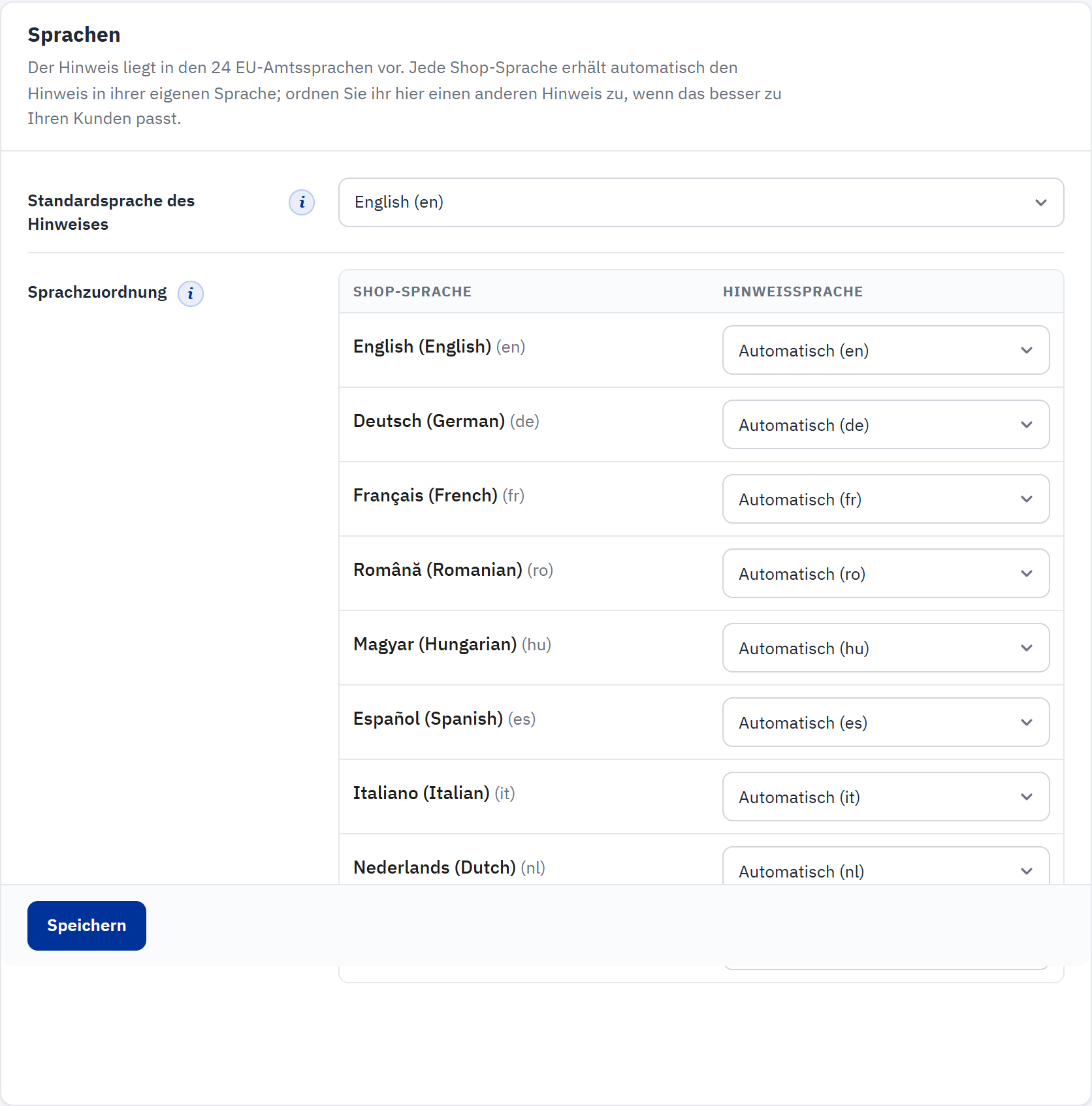
- Standardsprache des Hinweises: verwendet für Shop-Sprachen, die keine EU-Sprachen sind und keine Zuordnung haben.
- Sprachzuordnung: der Hinweis, den jede Shop-Sprache erhält. Automatisch bedeutet: der Hinweis in derselben Sprache.
- Speichern speichert die Zuordnung.
- Regionale PrestaShop-Sprachen erhalten automatisch den Hinweis ihrer Sprache: britisches Englisch, brasilianisches Portugiesisch, die lateinamerikanischen Varianten des Spanischen, Schweizerdeutsch, kanadisches Französisch und Slowenisch (PrestaShop-Code „si“).
- Eine Shop-Sprache außerhalb der EU-Sprachen, zum Beispiel Ukrainisch oder Norwegisch, erhält die Standardsprache des Hinweises (nach der Installation Englisch). Die Checkliste nennt solche Sprachen. Ordnen Sie sie hier zu, wenn ein anderer Hinweis besser zu Ihren Kunden passt.
- Der Link zu „Ihr Europa“ passt immer zur Sprache des angezeigten Hinweises.
GARAN-Kennzeichnung › Anzeige
Wo die Kennzeichnung erscheint und was sie druckt, wenn ein Artikel keinen eigenen Marken- oder Modelltext hat.
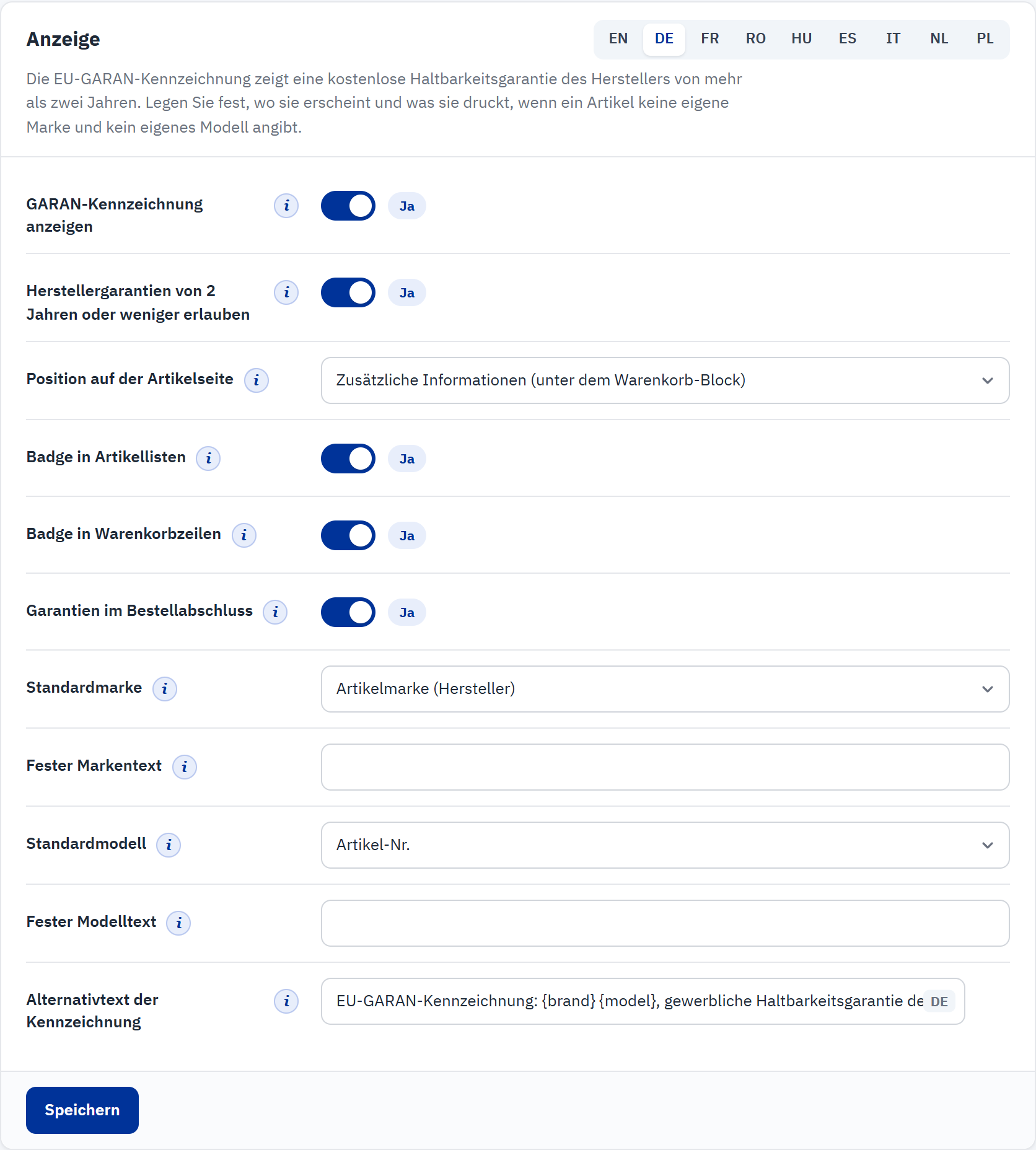
- GARAN-Kennzeichnung anzeigen schaltet alle Platzierungen der Kennzeichnung und die Kennzeichnungen in E-Mails auf einmal ein oder aus.
- Herstellergarantien von 2 Jahren oder weniger erlauben: standardmäßig aus, siehe Kurze Herstellergarantien.
- Position auf der Artikelseite: wo die vollständige Kennzeichnung auf der Artikelseite erscheint.
- Badge in Artikellisten, Badge in Warenkorbzeilen und Garantien im Bestellabschluss.
- Standardmarke und Fester Markentext: der Herstellername, der auf die Kennzeichnung gedruckt wird.
- Standardmodell und Fester Modelltext: die Modellbezeichnung, die auf die Kennzeichnung gedruckt wird.
- Alternativtext der Kennzeichnung: der Text, den Screenreader vorlesen, pro Sprache.
- Die Sprachreiter des Alternativtexts.
| Position auf der Artikelseite | Wo die vollständige Kennzeichnung erscheint |
|---|---|
| Zusätzliche Informationen (unter dem Warenkorb-Block) | Unter der Warenkorb-Schaltfläche, zusammen mit dem Hinweis-Link (Standard) |
| Unter den Artikelbildern | Direkt unter der Bildergalerie |
| Kundenvertrauensblock | Im Kundenvertrauensblock des Themes |
| Artikel-Fußbereich | Unter den Reitern der Artikelbeschreibung |
| Nicht auf der Artikelseite anzeigen | Nur die anderen Platzierungen werden verwendet |
- Badge in Artikellisten: die verschachtelte Kennzeichnung auf den Artikelkarten von Kategorieseiten, Suchergebnissen und empfohlenen Artikeln. Sie öffnet per Klick (oder Mouseover) die vollständige Kennzeichnung.
- Badge in Warenkorbzeilen: die verschachtelte Kennzeichnung und „Herstellergarantie: 5 Jahre“ unter jedem gekennzeichneten Artikel im Warenkorb.
- Garantien im Bestellabschluss: der Block „Garantien für die Produkte in Ihrer Bestellung“ im Zahlungsschritt, den die Leitlinien „unmittelbar vor Abgabe der Bestellung“ verlangen.
- Standardmarke: Artikelmarke (Hersteller) oder Fester Text (unten). Die Kennzeichnung muss den Hersteller nennen, der die Garantie gewährt; verwenden Sie einen festen Text daher nur, wenn alle gekennzeichneten Artikel vom selben Hersteller stammen.
- Standardmodell: Artikel-Nr., Artikelname, Hersteller-Teilenummer (MPN) oder Fester Text (unten). Ist das gewählte Feld bei einem Artikel leer, wird sein Name verwendet.
- Alternativtext der Kennzeichnung: kann
{brand},{model}und{years}enthalten; diese werden für jeden Artikel ersetzt.
Unter den Einstellungen zeigt die Vorschau der Kennzeichnung, wie die Kennzeichnung aussieht, und die Karte Cache der erzeugten Kennzeichnungen hält die Bilddateien in Ordnung.
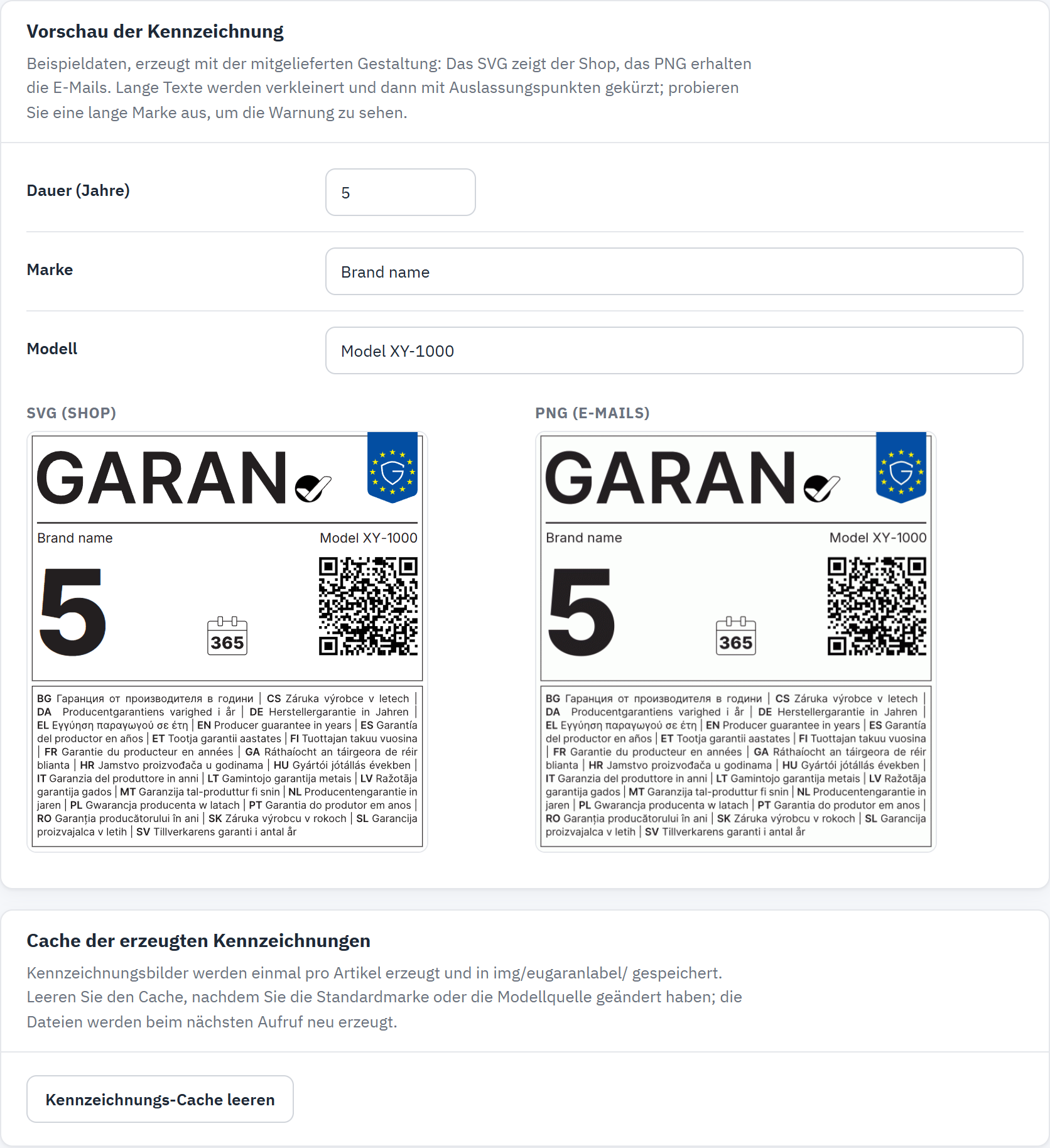
- Beispielwerte: Ändern Sie Dauer, Marke oder Modell, um sie auszuprobieren.
- SVG (Shop): das Vektorbild, das Ihr Shop anzeigt.
- PNG (E-Mails): das Bild, das die Bestell-E-Mails erhalten.
- Kennzeichnungs-Cache leeren löscht die erzeugten Bilder; sie werden bei Bedarf neu gezeichnet.
Ein langer Marken- oder Modelltext wird verkleinert und dann mit Auslassungspunkten gekürzt, damit die Kennzeichnung ihre offiziellen Proportionen behält. Die Vorschau warnt Sie, wenn das passiert; verwenden Sie lieber die Kurzform, die der Hersteller verwendet. Leeren Sie den Kennzeichnungs-Cache, nachdem Sie Standardmarke oder Standardmodell geändert haben.
GARAN-Kennzeichnung › Garantiequellen
Dieser Bereich legt fest, woher das Modul die Garantie jedes Artikels liest: aus seiner eigenen Einstellung, aus einer Artikeleigenschaft Ihres Katalogs oder aus seiner Markenregel. Er zeigt auch, wie die Werte der Eigenschaft erkannt werden. Alles dazu finden Sie in Welche Quelle Vorrang hat und Eine Artikeleigenschaft als Quelle.
GARAN-Kennzeichnung › Markenregeln
Eine Markenregel gibt jedem Artikel einer Marke dieselbe Herstellergarantie, es sei denn, der Artikel hat eine eigene Einstellung oder einen Wert der Garantie-Eigenschaft.
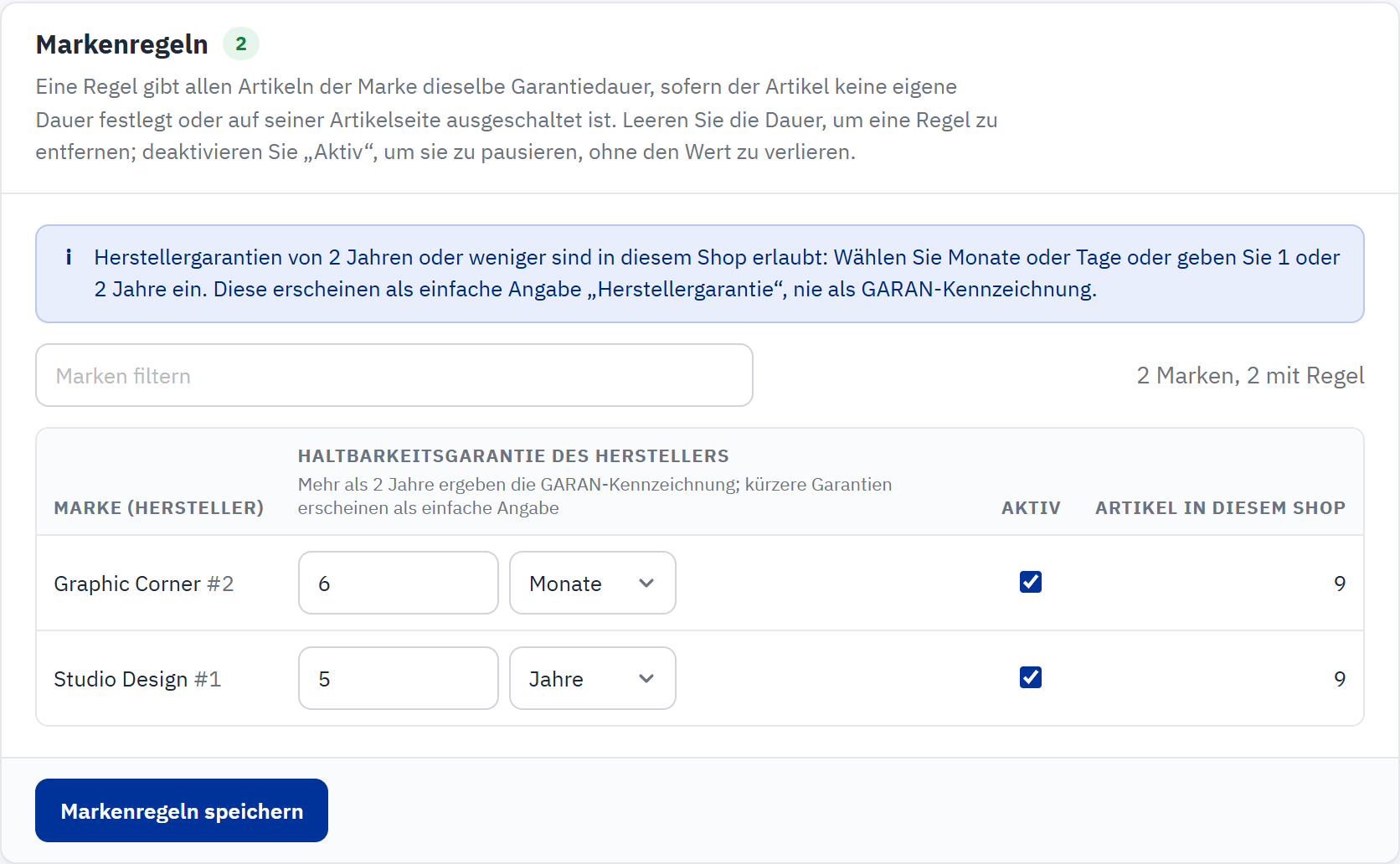
- Wird angezeigt, solange Herstellergarantien von 2 Jahren oder weniger erlaubt sind.
- Marken filtern findet eine Marke über ihren Namen.
- Haltbarkeitsgarantie des Herstellers: die Dauer und, solange kurze Garantien erlaubt sind, ihre Einheit.
- Aktiv: Entfernen Sie den Haken, um eine Regel zu pausieren, ohne ihren Wert zu verlieren.
- Artikel in diesem Shop: wie viele Artikel die Regel abdeckt.
- Markenregeln speichern speichert alle Zeilen.
- Geben Sie die Garantie neben der Marke ein, in ganzen oder halben Jahren von 2,5 bis 99 (zum Beispiel
5oder2.5). - Lassen Sie Aktiv angehakt.
- Klicken Sie auf Markenregeln speichern.
Um eine Regel zu entfernen, leeren Sie ihre Dauer und speichern. Um sie zu pausieren, entfernen Sie den Haken bei Aktiv und speichern. Füllen Sie eine Regel nur aus, wenn der Hersteller auf alle Produkte der Marke mehr als 2 Jahre gewährt.
GARAN-Kennzeichnung › Garantien zuweisen
Eine zweigeteilte Seite, um vielen Artikeln auf einmal eine Garantie zu geben: Kategorie wählen, Artikel markieren, Garantie eingeben, anwenden. Auch die Schaltfläche Garantien zuweisen in der oberen Leiste öffnet sie. Siehe Garantien zuweisen: viele Artikel auf einmal.
GARAN-Kennzeichnung › Artikel mit Kennzeichnung
Alle Artikel mit einer Herstellergarantie, aus beliebiger Quelle, und alle Artikel, deren Kennzeichnung ausgeschaltet ist.
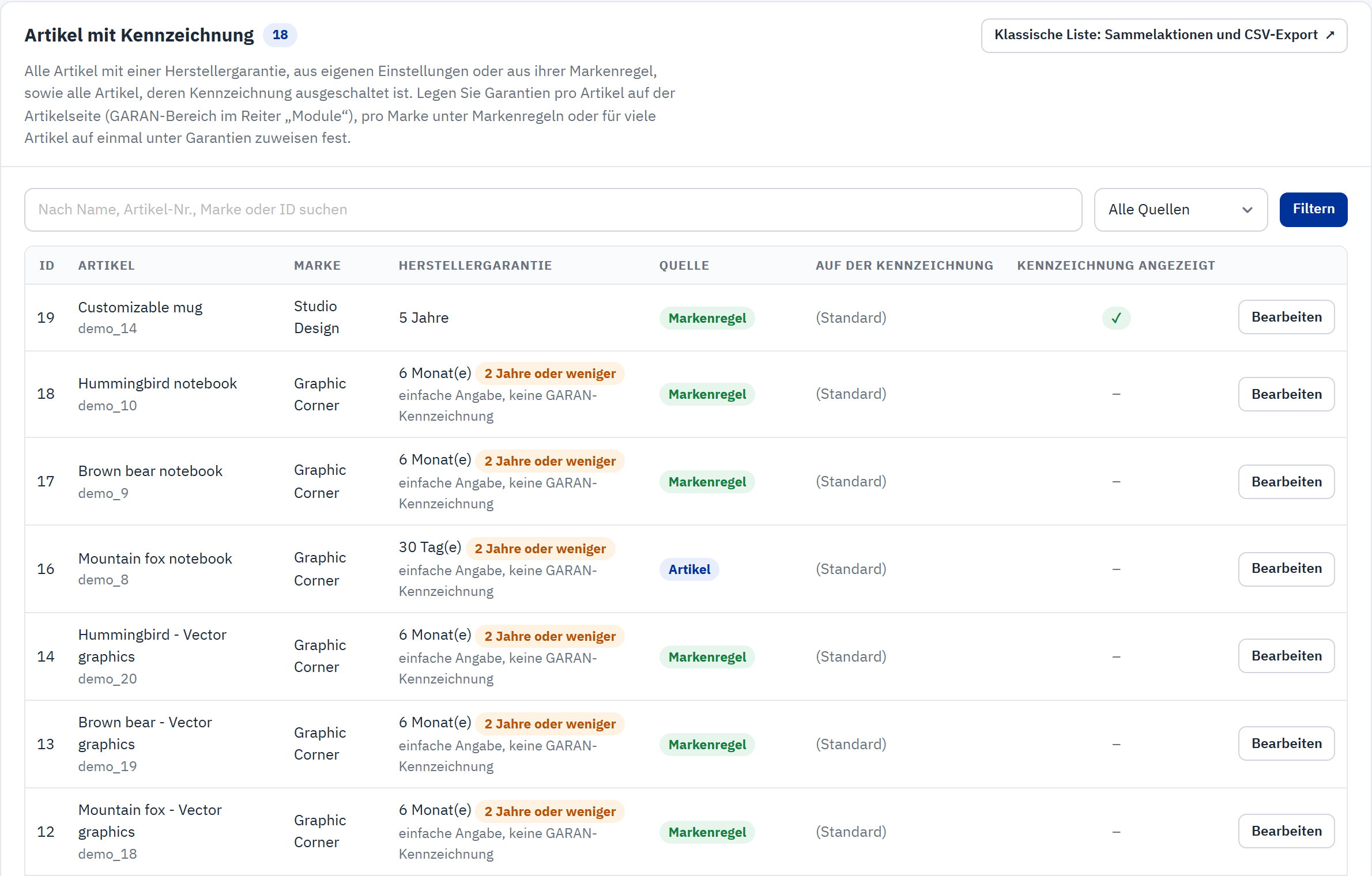
- Klassische Liste: Sammelaktionen und CSV-Export öffnet dieselbe Liste als Standardliste von PrestaShop.
- Suchen Sie nach Name, Artikel-Nr., Marke oder ID und filtern Sie nach Quelle. Klicken Sie auf Filtern.
- Quelle: Artikel, Artikeleigenschaft, Markenregel oder Ausgeschaltet.
- Eine Garantie von 2 Jahren oder weniger ist markiert und wird als einfache Angabe angezeigt, nie als Kennzeichnung.
- Kennzeichnung angezeigt: ein Häkchen, wenn der Artikel die GARAN-Kennzeichnung zeigt.
- Bearbeiten öffnet die Artikelseite.
Die Spalte Auf der Kennzeichnung zeigt die am Artikel festgelegten Marken- und Modelltexte; (Standard) bedeutet, dass die Standardwerte des Bereichs Anzeige verwendet werden. Keine Marke: keine Kennzeichnung markiert einen Artikel, der eine Garantie, aber keinen Herstellernamen zum Drucken hat.
Die klassische Liste bietet Sammelaktionen für die ausgewählten Artikel (Garantiedauer festlegen..., Kennzeichnung aktivieren, Kennzeichnung deaktivieren) und die Export-Schaltfläche der PrestaShop-Listen, die die Liste als CSV-Datei herunterlädt.
E-Mails › Bestell-E-Mails
Hinweis und Kennzeichnungen in der Bestellbestätigung per E-Mail.
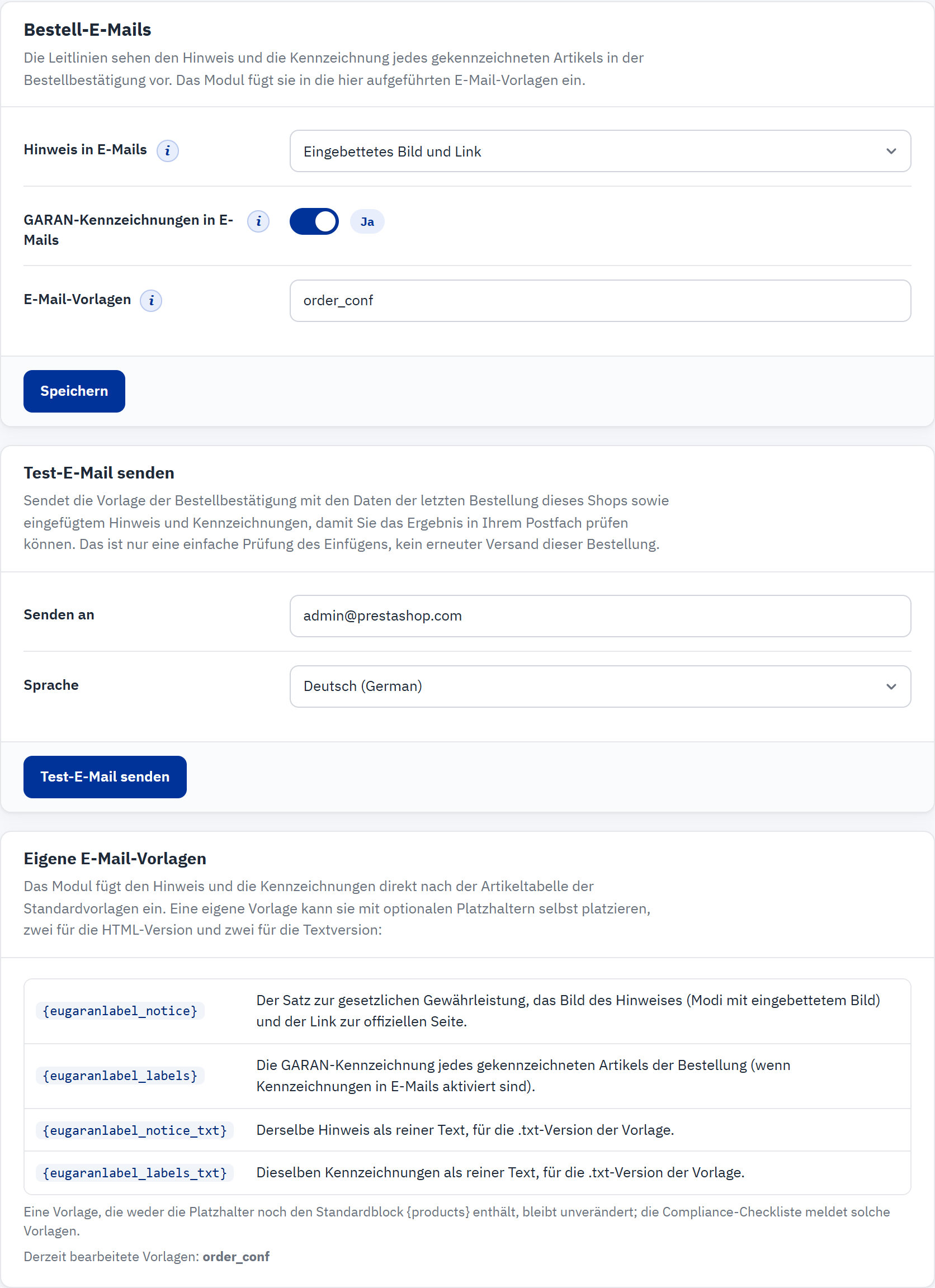
- Hinweis in E-Mails: wie der Hinweis hinzugefügt wird.
- GARAN-Kennzeichnungen in E-Mails: fügt die Kennzeichnung jedes gekennzeichneten Artikels der Bestellung hinzu.
- E-Mail-Vorlagen: die E-Mail-Vorlagen, denen das Modul sie hinzufügt.
- Senden an und Sprache der Test-E-Mail.
- Test-E-Mail senden sendet die Bestellbestätigung mit Hinweis und Kennzeichnungen.
- Die Platzhalter für angepasste E-Mail-Vorlagen.
| Hinweis in E-Mails | Ergebnis |
|---|---|
| Nicht einfügen | Kein Hinweis in den E-Mails (die Checkliste warnt Sie) |
| Eingebettetes Bild und Link (Standard) | Ein Satz, das Bild des Hinweises und der Link zu „Ihr Europa“ |
| PDF-Anhang | Das offizielle PDF des Hinweises in der Sprache des Kunden, an die E-Mail angehängt |
| Eingebettetes Bild, Link und PDF-Anhang | Beides |
- E-Mail-Vorlagen: Namen von Vorlagen, durch Kommas getrennt; nach der Installation
order_conf, die Bestellbestätigung. Fügen Sie den Namen einer angepassten Kopie hinzu, falls Ihr Shop eine versendet. Lassen Sie das Feld leer, um die E-Mail-Integration auszuschalten. - Test-E-Mail senden verwendet die letzte Bestellung des Shops, um Artikel und Kennzeichnungen zu finden. Sie prüft das Layout; sie ist keine Kopie einer echten Bestätigung. Die Schaltfläche bleibt deaktiviert, bis der Shop mindestens eine Bestellung hat.
- Die Standard-Bestellbestätigung braucht keine Änderung: Hinweis und Kennzeichnungen folgen direkt auf die Artikeltabelle. Für angepasste Vorlagen siehe Angepasste Vorlagen der Bestellbestätigung.
Hilfe › Dokumentation
Eine kurze Referenz im Back-Office: wann die GARAN-Kennzeichnung verwendet werden darf, was zu tun und was zu vermeiden ist, wo Hinweis und Kennzeichnungen angezeigt werden, die E-Mail-Platzhalter, Sprachen, Links zu den offiziellen Texten und die Lizenzen.