

















Installation, Aktualisierung und Deinstallation
Sie installieren das Modul wie jedes andere PrestaShop-Modul. Es funktioniert sofort mit sinnvollen Standardeinstellungen: Der Hinweis wird direkt angezeigt, und kein Artikel trägt eine GARAN-Kennzeichnung, bis Sie eine festlegen.
Installation über die Modul-Verwaltung
- Laden Sie die ZIP-Datei des Moduls aus Ihrem PrestaShop-Addons-Konto herunter. Entpacken Sie sie nicht.
- Öffnen Sie in Ihrem Back-Office Module › Modul-Verwaltung.
- Klicken Sie auf Modul hochladen (oben rechts) und wählen Sie die ZIP-Datei aus, oder ziehen Sie sie in das Fenster.
- Warten Sie auf die Meldung Modul installiert! und klicken Sie auf Einstellungen. Die Einstellungsseite öffnet sich mit der Compliance-Checkliste.
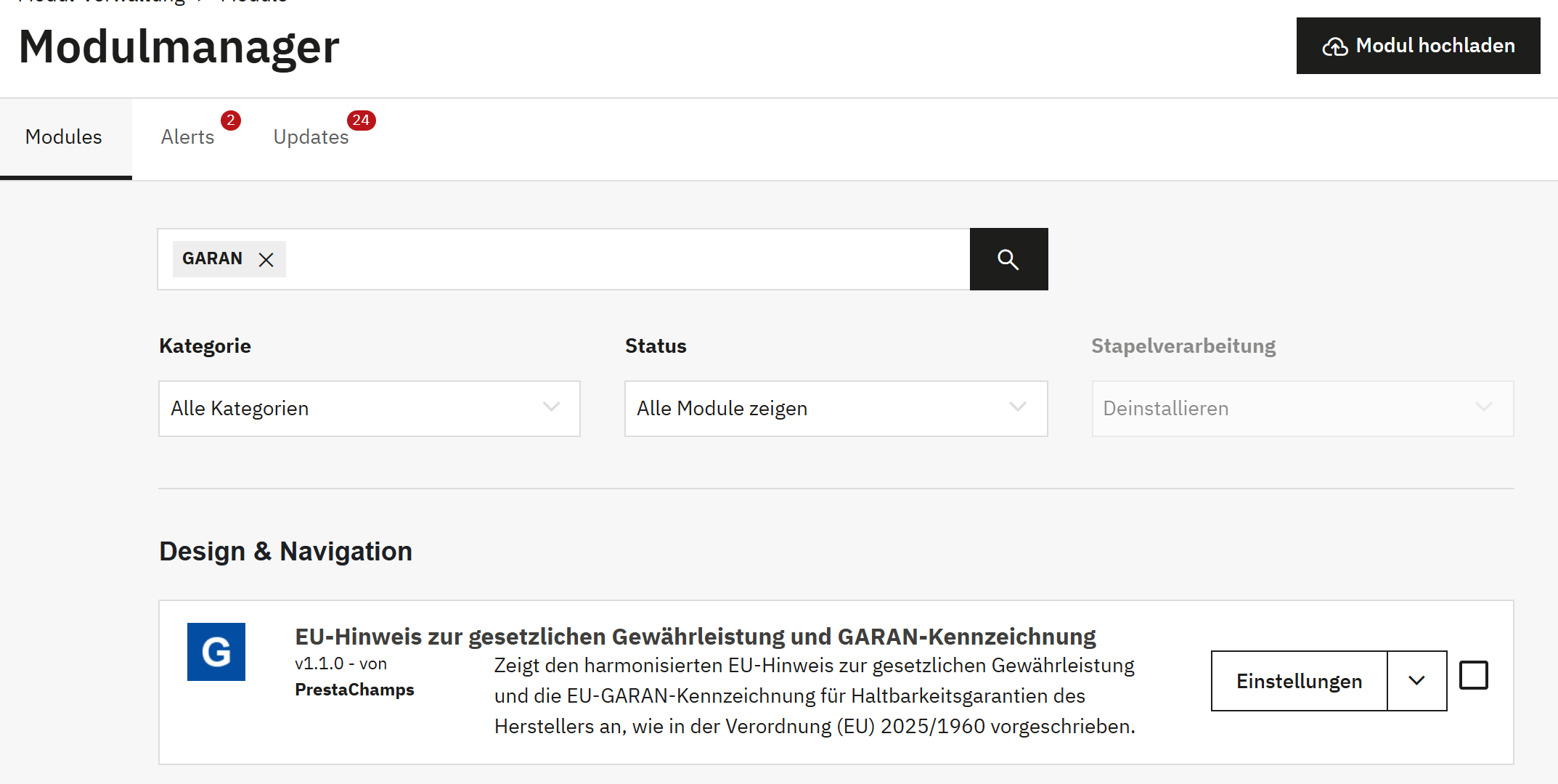
- Modul hochladen öffnet das Upload-Fenster.
- Einstellungen öffnet die Einstellungen des Moduls.
Später erreichen Sie die Einstellungen auf demselben Weg: Module › Modul-Verwaltung, nach „GARAN“ suchen, dann Einstellungen bei EU-Hinweis zur gesetzlichen Gewährleistung und GARAN-Kennzeichnung. Das Modul fügt dem Back-Office-Menü keinen Eintrag hinzu.
Installation per FTP, wenn der Upload zu groß ist
Bricht der Upload mit einem Größenfehler ab oder passiert lange nichts, nimmt Ihr Hoster nur kleinere Dateien an als die 6,5 MB große ZIP-Datei.
- Entpacken Sie die Datei auf Ihrem Computer. Sie erhalten einen Ordner namens
eugaranlabel. - Öffnen Sie mit Ihrem FTP- oder SFTP-Programm den Ordner, in dem PrestaShop installiert ist (er enthält
config,modules,themesusw.). - Laden Sie den ganzen Ordner
eugaranlabelinmoduleshoch, sodass Siemodules/eugaranlabelerhalten. Lassen Sie den Ordnernamen genau so, wie er ist. - Öffnen Sie im Back-Office Module › Modul-Verwaltung, suchen Sie nach „GARAN“ und klicken Sie auf Installieren, dann auf Einstellungen.
Was die Installation einrichtet
- Zwei kleine Datenbanktabellen für die Artikelgarantien und die Markenregeln.
- Die Shop-, Back-Office- und E-Mail-Hooks, die das Modul braucht.
- Den Ordner
img/eugaranlabel/, in dem die erzeugten Kennzeichnungsbilder abgelegt werden. - Die Einstellungsseite, erreichbar über die Modul-Verwaltung, mit den unten aufgeführten Standardeinstellungen.
| Einstellung | Standard nach der Installation |
|---|---|
| Hinweis zur gesetzlichen Gewährleistung | An, in der Kopfzeile, in der Fußzeile, unter Kategorielisten, auf Artikelseiten, im Warenkorb und im Bestellabschluss |
| Hinweis öffnen bei | Klick |
| Stil des Hinweis-Links | Textlink |
| Hinweis in der Bestellbestätigung per E-Mail | Eingebettetes Bild und Link |
| GARAN-Kennzeichnung | An: Artikelseite, Artikelkarten, Warenkorbzeilen, Bestellabschluss und E-Mails |
| Artikel mit Kennzeichnung | Keine, bis Sie eine Garantie festlegen (Garantie für einen einzelnen Artikel festlegen und Garantien für viele Artikel festlegen) |
| Herstellergarantien von 2 Jahren oder weniger | Nicht angezeigt (Kurze Herstellergarantien) |
| Texte für Kunden | Der offizielle Wortlaut in jeder Ihrer Shop-Sprachen |
Komprimierung und Caching der Kennzeichnungsbilder
Jedes Kennzeichnungsbild erhält einen neuen Dateinamen, sobald sich die Kennzeichnung ändert. Browser können die Dateien daher lange speichern.
- Apache (die meisten Shared-Hosting-Angebote): nichts zu tun. Die Installation legt in
img/eugaranlabel/eine.htaccess-Datei an, die Komprimierung und einen Browser-Cache von einem Jahr einschaltet, wenn Ihr Server das unterstützt. Eine dort bereits vorhandene Datei bleibt unverändert. - nginx ignoriert
.htaccess-Dateien. Bitten Sie Ihren Hoster, SVG zu den komprimierten Typen hinzuzufügen und optional einen langen Cache für den Ordner einzurichten:
gzip_types image/svg+xml;   # zu Ihrer bestehenden gzip_types-Liste hinzufügen

location ^~ /img/eugaranlabel/ {
    expires 1y;
    add_header Cache-Control "public";
}
Auf eine neue Version aktualisieren
- Laden Sie die neue ZIP-Datei aus Ihrem PrestaShop-Addons-Konto herunter.
- Laden Sie sie genau wie beim ersten Mal hoch: Module › Modul-Verwaltung › Modul hochladen. PrestaShop erkennt die neuere Version; unter PrestaShop 8 und 9 führt der Upload die Aktualisierung direkt aus.
- Unter PrestaShop 1.7.8 kopiert der Upload manchmal nur die neuen Dateien. Die Modul-Verwaltung zeigt dann neben dem Modul eine Schaltfläche Upgrade: Klicken Sie darauf, um die Aktualisierung abzuschließen, und bestätigen Sie mit Trotzdem aktualisieren, falls PrestaShop nachfragt.
- Öffnen Sie Einstellungen und lesen Sie die Compliance-Checkliste.
Ihre Einstellungen, Artikelgarantien und Markenregeln bleiben erhalten. Zeigt eine Shop-Seite noch alte Texte, leeren Sie den Cache unter Erweiterte Einstellungen › Leistung › Cache löschen.
Deaktivieren, zurücksetzen oder deinstallieren
| Aktion | Was passiert |
|---|---|
| Deaktivieren | Hinweis und Kennzeichnungen verschwinden aus Ihrem Shop und Ihren E-Mails. Alles bleibt erhalten; aktivieren Sie das Modul wieder, um alles zurückzubekommen. |
| Reset | Deinstalliert das Modul und installiert es neu: Die Einstellungen kehren zu den Standardwerten zurück, und Ihre Artikelgarantien und Markenregeln werden gelöscht. |
| Deinstallieren | Löscht die Tabellen des Moduls (Artikelgarantien und Markenregeln), seine Einstellungen und die erzeugten Kennzeichnungsbilder. Ihre Artikel, Marken und Artikeleigenschaften bleiben unberührt. |
Schnellstart: in 5 Minuten rechtskonform
Der Hinweis wird angezeigt, sobald das Modul installiert ist. Mit diesen fünf Schritten prüfen Sie ihn, geben Ihren ersten Artikeln ihre GARAN-Kennzeichnung und stellen sicher, dass die Bestell-E-Mails beides enthalten.
Schritt 1: die Compliance-Checkliste öffnen
- Öffnen Sie Module › Modul-Verwaltung, suchen Sie nach „GARAN“ und klicken Sie auf Einstellungen.
- Die Einstellungsseite öffnet sich mit Übersicht › Compliance-Checkliste. Jede Zeile ist eine Live-Prüfung Ihres Shops.
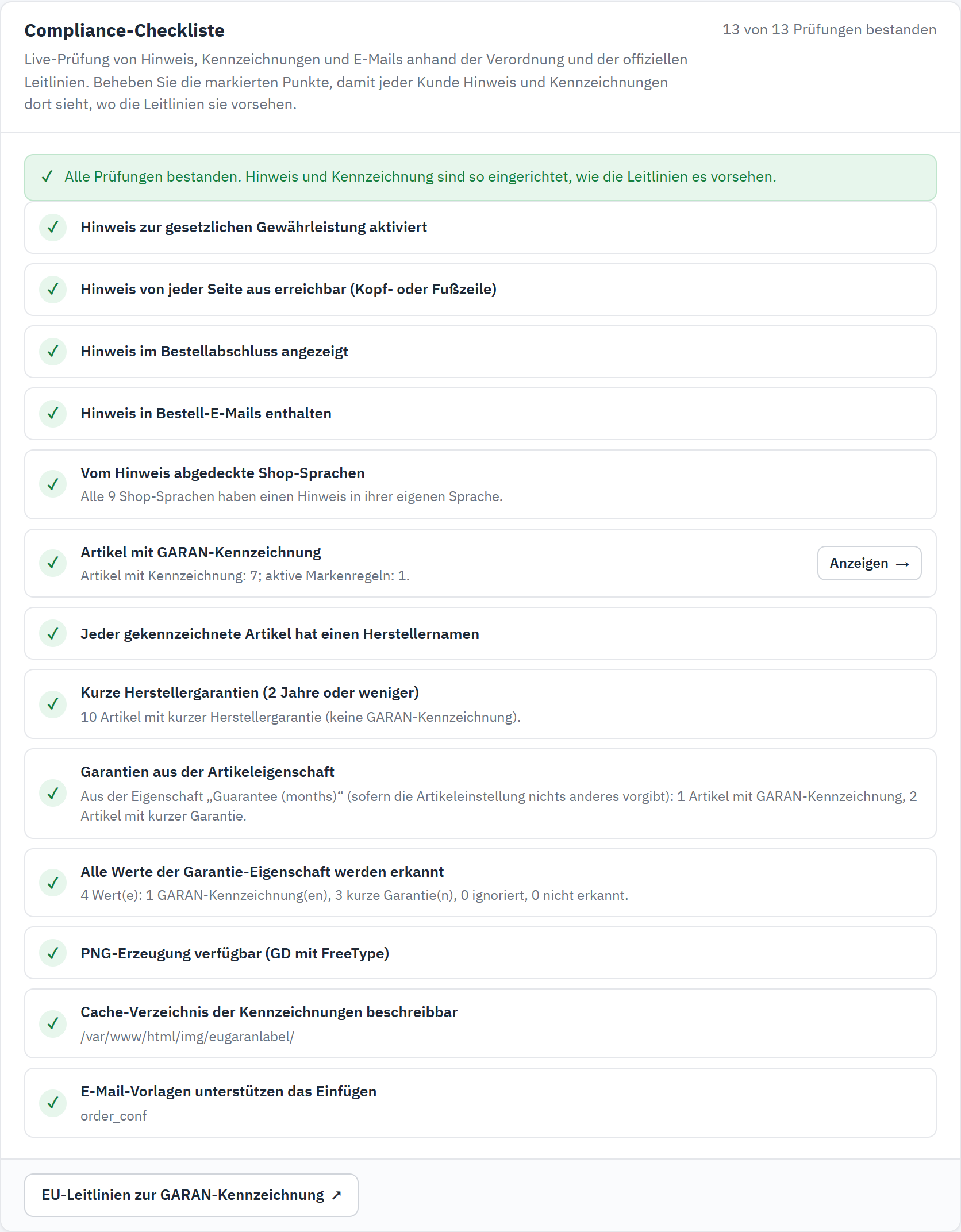
- Wie viele Prüfungen bestanden sind. Ziel: alle.
- Die Zusammenfassung: grün, wenn alle Prüfungen bestanden sind, gelb, wenn etwas Ihre Aufmerksamkeit braucht.
- Eine Prüfung mit ihrer Erklärung. Eine nicht bestandene Zeile sagt, was zu ändern ist.
- Beheben (oder Anzeigen) öffnet den Bereich, in dem Sie es ändern.
- Die offiziellen Leitlinien auf der Website der Europäischen Kommission.
Direkt nach der Installation sind die Prüfungen zum Hinweis grün. Ist eine Zeile gelb, klicken Sie auf ihre Schaltfläche Beheben und folgen Sie der Erläuterung. Übersicht › Compliance-Checkliste erklärt jede Prüfung.
Schritt 2: den Hinweis ansehen
Klicken Sie oben auf der Einstellungsseite auf Vorschau des Hinweises. Das Pop-up öffnet sich genau so, wie Ihre Kunden es sehen, mit dem offiziellen Hinweis und dem Link zur Seite von „Ihr Europa“. Schließen Sie es mit der Schaltfläche × oder der Escape-Taste.
Für den Hinweis ist sonst nichts nötig: Er steht bereits in der Kopfzeile, in der Fußzeile, unter Kategorielisten, auf Artikelseiten, im Warenkorb, im Bestellabschluss und in der Bestellbestätigung per E-Mail.
Schritt 3: Ihren ersten Artikeln die GARAN-Kennzeichnung geben
Am schnellsten geht es mit einer Markenregel, wenn ein Hersteller auf alle seine Produkte dieselbe Garantie gibt:
- Öffnen Sie GARAN-Kennzeichnung › Markenregeln.
- Suchen Sie die Marke (das Feld Marken filtern hilft dabei) und geben Sie die Garantie in Jahren ein, zum Beispiel
5. - Lassen Sie Aktiv angehakt und klicken Sie auf Markenregeln speichern.
Jeder Artikel dieser Marke zeigt nun die Kennzeichnung mit seinem Markennamen und seiner Artikel-Nr. Weitere Wege, Garantien festzulegen:
- einzeln pro Artikel, auf der Artikelseite: Garantie für einen einzelnen Artikel festlegen;
- aus einer Artikeleigenschaft, die Ihr Katalog bereits hat, etwa „Garantie: 3 Jahre“: Eine Artikeleigenschaft als Quelle;
- für viele Artikel auf einmal, nach Kategorie: Garantien zuweisen: viele Artikel auf einmal.
Schritt 4: die Bestellbestätigung per E-Mail prüfen
- Öffnen Sie E-Mails › Bestell-E-Mails.
- Prüfen Sie unter Test-E-Mail senden die Adresse in Senden an und wählen Sie eine Sprache.
- Klicken Sie auf Test-E-Mail senden und öffnen Sie die E-Mail: Sie enthält den Hinweis und, wenn die letzte Bestellung gekennzeichnete Artikel enthält, deren Kennzeichnungen.
Die Test-E-Mail braucht mindestens eine Bestellung im Shop. Für eine vollständige Prüfung geben Sie eine echte Bestellung mit einem gekennzeichneten Artikel auf.
Schritt 5: Ihren Shop ansehen
- Die Kopfzeile zeigt Ihre Rechte aus der gesetzlichen Gewährleistung. Klicken Sie darauf: Der Hinweis öffnet sich.
- Eine Artikelseite der Marke aus Schritt 3 zeigt die GARAN-Kennzeichnung. Klicken Sie auf die Kennzeichnung: Sie öffnet sich in voller Größe.
- Die Kategorieseite zeigt auf den Artikelkarten die kompakte verschachtelte Kennzeichnung.
- Im Warenkorb und im Zahlungsschritt des Bestellabschlusses zeigen die gekennzeichneten Artikel ihre verschachtelte Kennzeichnung.
- Stellen Sie den Shop auf eine andere Sprache um: Hinweis und Texte folgen der Sprache automatisch (Gewährleistungshinweis › Sprachen).
Zurück in den Einstellungen zählt die Compliance-Checkliste jetzt Ihre gekennzeichneten Artikel. Fertig! Der Rest dieses Handbuchs erklärt jede Einstellung im Detail.