

















Garantien für viele Artikel festlegen
Die meisten Kataloge brauchen nicht bei jedem Artikel eine eingetippte Garantie. Eine Markenregel deckt eine ganze Marke ab, eine Artikeleigenschaft nutzt Daten, die Sie bereits pflegen, und Garantien zuweisen legt viele Artikel auf einmal fest. Dieses Kapitel erklärt die drei Wege und wie sie zusammenwirken.
Welche Quelle Vorrang hat
Für jeden Artikel übernimmt das Modul die Garantie der ersten Quelle, die eine hat:
- Artikeleinstellung — Eine eigene Garantie oder Keine Kennzeichnung, festgelegt auf der Artikelseite oder mit Garantien zuweisen.
- Artikeleigenschaft — Der Wert der Garantie-Eigenschaft, zum Beispiel „3 Jahre“.
- Markenregel — Die Garantie der Marke des Artikels.
Keine — Keine GARAN-Kennzeichnung und keine Angabe.
Mehr als 2 Jahre ergeben die GARAN-Kennzeichnung. Eine Garantie von 2 Jahren oder weniger ergibt eine einfache Angabe, solange kurze Garantien erlaubt sind, andernfalls nichts (Kurze Herstellergarantien). Einige Beispiele:
| Artikeleinstellung | Eigenschaftswert | Markenregel | Ergebnis |
|---|---|---|---|
| Eigene: 10 Jahre | 3 Jahre | 5 Jahre | GARAN-Kennzeichnung 10 Jahre |
| Keine Kennzeichnung | 3 Jahre | 5 Jahre | Nichts |
| Übernehmen | 3 Jahre | 5 Jahre | GARAN-Kennzeichnung 3 Jahre |
| Übernehmen | kein Wert | 5 Jahre | GARAN-Kennzeichnung 5 Jahre |
| Übernehmen | 6 Monate | 5 Jahre | Angabe 6 Monate, oder nichts, solange kurze Garantien ausgeschaltet sind |
| Übernehmen | kein Wert | keine Regel | Nichts |
Markenregeln: eine Garantie pro Marke
Verwenden Sie eine Markenregel, wenn ein Hersteller auf alle seine Produkte dieselbe Garantie gibt, zum Beispiel „jedes Produkt dieser Marke: 5 Jahre“. Legen Sie sie unter GARAN-Kennzeichnung › Markenregeln fest (GARAN-Kennzeichnung › Markenregeln). Abweichende Artikel können trotzdem eine eigene Einstellung oder einen Eigenschaftswert erhalten, der Vorrang vor der Regel hat.
Eine Artikeleigenschaft als Quelle
Viele Shops führen die Garantie bereits als Artikeleigenschaft, zum Beispiel „Garantie: 3 Jahre“, angezeigt im Datenblatt des Artikels. Das Modul kann sie lesen, sodass Sie die Garantie nur an einer Stelle pflegen.
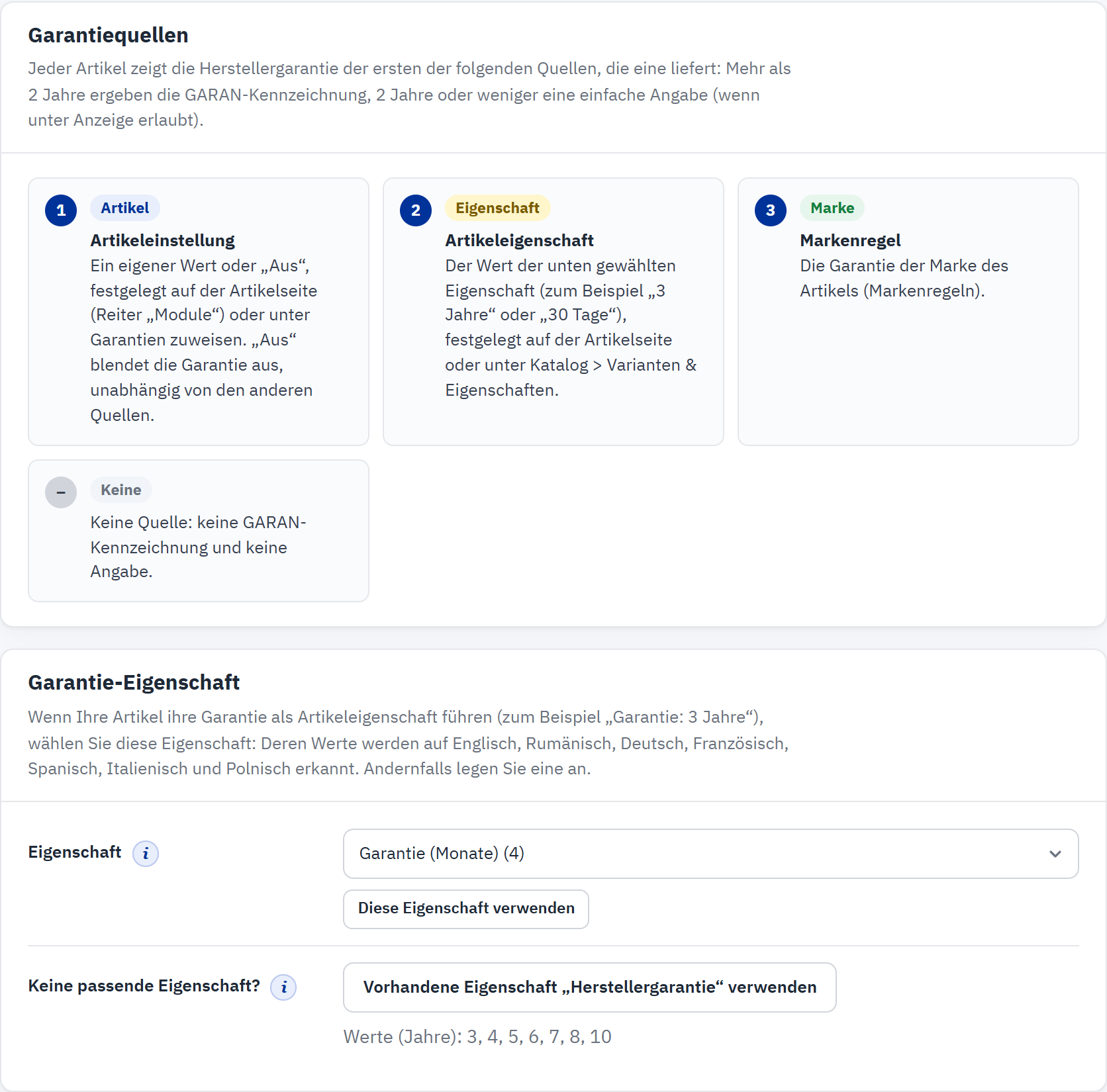
- Die Reihenfolge, in der die Quellen verwendet werden.
- Eigenschaft: die Artikeleigenschaft, die die Garantie enthält. Die Zahl in Klammern zählt ihre Werte.
- Diese Eigenschaft verwenden macht die gewählte Eigenschaft zur Quelle.
- Eigenschaft „Herstellergarantie“ anlegen legt eine fertige Eigenschaft an; wenn sie bereits existiert, lautet die Schaltfläche Vorhandene Eigenschaft „Herstellergarantie“ verwenden, wie hier.
Eine vorhandene Eigenschaft verwenden
- Öffnen Sie GARAN-Kennzeichnung › Garantiequellen.
- Wählen Sie unter Eigenschaft Ihre Garantie-Eigenschaft und klicken Sie auf Diese Eigenschaft verwenden.
- Prüfen Sie die Tabelle Werte von «…», die dann erscheint: jeden Wert und wie das Modul ihn erkennt (nächster Abschnitt). Korrigieren Sie, was falsch ist, und klicken Sie auf Zuordnung speichern.
Eine Eigenschaft anlegen
- Klicken Sie auf Eigenschaft „Herstellergarantie“ anlegen. Das Modul legt die Eigenschaft in jeder Shop-Sprache an (zum Beispiel „Herstellergarantie“, „Garantie du producteur“) mit den Werten 3, 4, 5, 6, 7, 8 und 10 Jahre und verwendet sie sofort.
- Öffnen Sie jeden Artikel unter Katalog › Artikel und wählen Sie seinen Wert in den Eigenschaften des Artikels (im Reiter Details der Artikelseite von PrestaShop 8 und 9, unter Allgemein in PrestaShop 1.7.8 und auf der älteren Artikelseite von PrestaShop 8). Speichern Sie dann den Artikel.
Existiert eine solche Eigenschaft bereits, lautet die Schaltfläche Vorhandene Eigenschaft „…“ verwenden: Sie verwendet diese Eigenschaft weiter und fügt nur die fehlenden Werte hinzu. Zum Anlegen einer Eigenschaft ist die Berechtigung zum Hinzufügen von Eigenschaften nötig (Mitarbeiterberechtigungen).
Um keine Eigenschaft mehr zu verwenden, wählen Sie Keine Eigenschaft (nur Artikeleinstellungen und Markenregeln) und klicken auf Diese Eigenschaft verwenden. Ihre Korrekturen der Werte bleiben für später erhalten.
Wie Eigenschaftswerte erkannt werden
Das Modul liest jeden Wert als Zahl und Einheit, auf Englisch, Rumänisch, Deutsch, Französisch, Spanisch, Italienisch und Polnisch, mit oder ohne Akzente: „3 ani“, „5 years“, „2,5“, „30 zile“, „6 luni“, „12 Monate“, „2 lata“, „3 años de garantía“… Wörter wie „guarantee“, „garanție“ oder „de“ rund um die Zahl spielen keine Rolle.
| Eigenschaftswert | Name der Eigenschaft | Erkannt als | Ergebnis |
|---|---|---|---|
| 3 ani | beliebig | 3 Jahre | GARAN-Kennzeichnung |
| 5 years | beliebig | 5 Jahre | GARAN-Kennzeichnung |
| 2,5 | „Guarantee“ | 2,5 Jahre (eine Zahl von 1 bis 10 ohne Einheit gilt als Jahre) | GARAN-Kennzeichnung |
| 36 luni | beliebig | 36 Monate = 3 Jahre | GARAN-Kennzeichnung |
| 30 zile | beliebig | 30 Tage | Einfache Angabe |
| 12 Monate | beliebig | 12 Monate | Einfache Angabe |
| 24 | „Garanție (luni)“ | 24 Monate: Der Name enthält „luni“ (Monate) | Einfache Angabe |
| 36 | „Warranty (months)“ | 36 Monate = 3 Jahre | GARAN-Kennzeichnung |
| 24 | „Guarantee“ | Nicht erkannt: eine große Zahl ohne Einheit | Keine Garantie |
| 2 ani / 24 luni | beliebig | Nicht erkannt: zwei Zahlen | Keine Garantie |
| 3-5 years | beliebig | Nicht erkannt: ein Bereich | Keine Garantie |
- Zahlen ohne Einheit. Eine bloße Zahl wie „24“ übernimmt die Einheit, die der Name der Eigenschaft angibt, in jeder seiner Sprachen: Bei „Garanție (luni)“, „Warranty (months)“ oder „Garantie Monate“ gilt sie als Monate; Tage und Jahre funktionieren genauso. Nennt der Name keine Einheit, werden nur 1 bis 10 als Jahre erkannt, weil „12“, „24“ oder „36“ weit häufiger Monate als Jahre sind. Größere Zahlen bleiben „nicht erkannt“, bis Sie sie zuordnen oder die Einheit in den Namen der Eigenschaft aufnehmen.
- Monate und Tage, die ganze oder halbe Jahre ergeben, zählen als Jahre: 36 Monate ergeben eine GARAN-Kennzeichnung mit 3 Jahren, 30 Monate eine mit 2,5 Jahren.
- Welche Sprache gelesen wird. Das Modul liest den Wert in der Standardsprache Ihres Shops.
- Auf einer Artikelseite eingegebene Werte (individuelle Werte der Eigenschaft) werden genauso gelesen. Nur die nicht erkannten werden in der Tabelle aufgeführt, damit Sie sie zuordnen können.
Werte prüfen und korrigieren
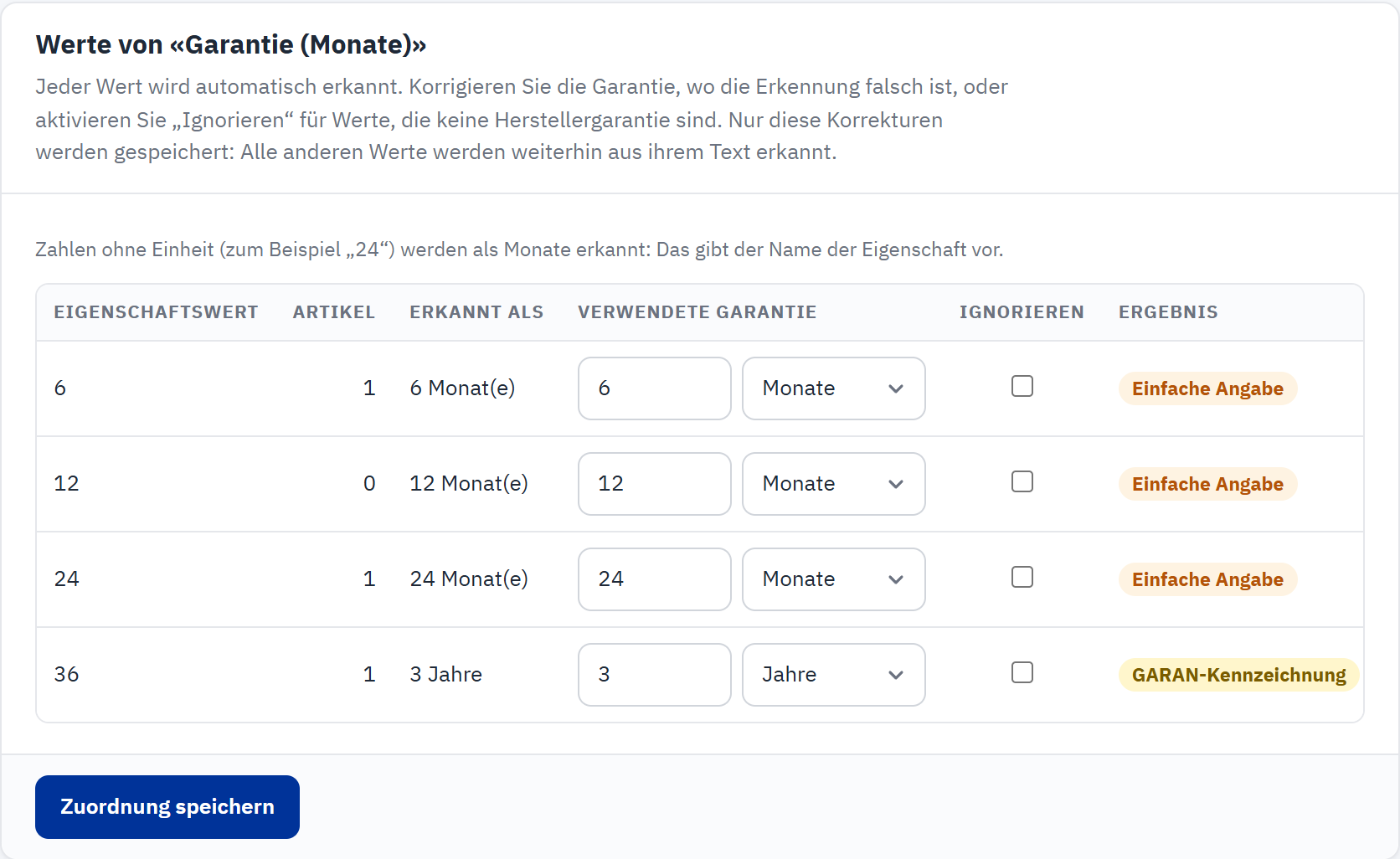
- Eigenschaftswert: der Text des Werts; ein auf einer Artikelseite eingegebener Wert ist markiert.
- Artikel: wie viele Artikel ihn verwenden.
- Erkannt als: was das Modul verstanden hat.
- Verwendete Garantie: die angewendete Zahl und Einheit. Ändern Sie sie, um die Erkennung zu korrigieren.
- Ignorieren: Haken Sie es bei einem Wert an, der keine Herstellergarantie ist.
- Ergebnis: GARAN-Kennzeichnung, Einfache Angabe, Ignoriert oder Nicht erkannt: keine Garantie.
- Zuordnung speichern speichert Ihre Korrekturen.
- Suchen Sie in der Spalte Ergebnis nach Nicht erkannt: keine Garantie. Geben Sie unter Verwendete Garantie die richtige Zahl und Einheit ein oder haken Sie Ignorieren an.
- Prüfen Sie die anderen Zeilen: Korrigieren Sie jede Erkennung, die nicht dem Angebot des Herstellers entspricht.
- Klicken Sie auf Zuordnung speichern.
Nur Ihre Korrekturen werden gespeichert: ein angehaktes Feld Ignorieren und eine Garantie, die von der Erkennung abweicht. Jeder andere Wert wird weiterhin aus seinem Text gelesen. Wenn Sie also „3 Jahre“ unter Katalog › Varianten & Eigenschaften in „5 Jahre“ umbenennen, ändert sich die Garantie der betroffenen Artikel sofort.
Garantien zuweisen: viele Artikel auf einmal
Diese Seite gibt vielen Artikeln in einem Schritt eine Garantie. Sie speichert sie als deren Artikeleinstellung, die Vorrang vor dem Eigenschaftswert und der Markenregel hat. Öffnen Sie sie über GARAN-Kennzeichnung › Garantien zuweisen oder mit der Schaltfläche Garantien zuweisen oben auf der Einstellungsseite.
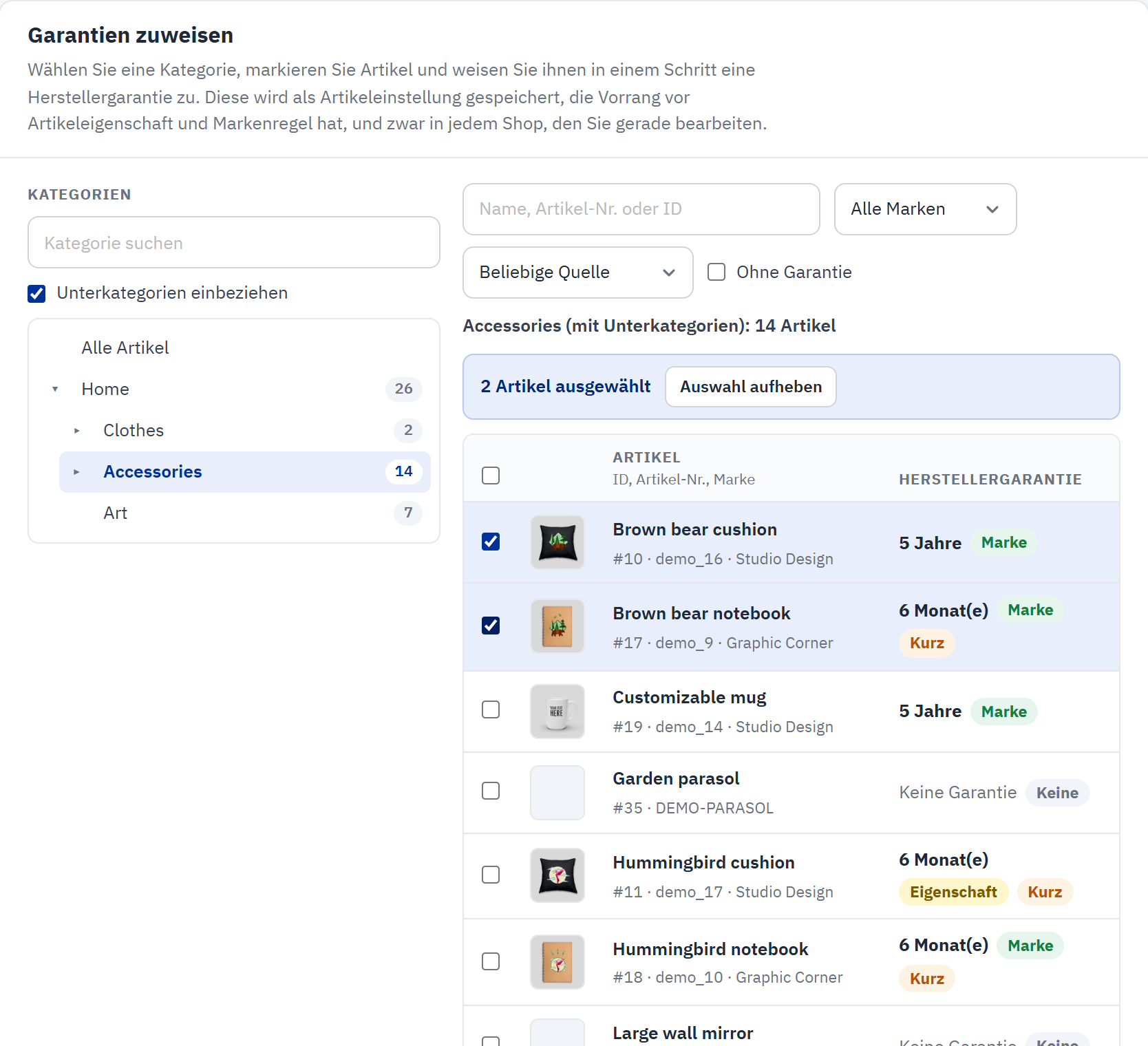
- Kategorie suchen filtert den Kategoriebaum.
- Unterkategorien einbeziehen: listet auch die Artikel der Unterkategorien auf.
- Der Kategoriebaum mit der Anzahl der Artikel in jeder Kategorie. Klicken Sie auf eine Kategorie, um ihre Artikel aufzulisten.
- Filter: Name, Artikel-Nr. oder ID; Marke; Garantiequelle.
- Ohne Garantie listet nur Artikel auf, die noch keine haben.
- Die Auswahl, mit Alle N passenden Artikel auswählen und Auswahl aufheben.
- Haken Sie das Feld im Tabellenkopf an, um alle Artikel der Seite auszuwählen.
- Die aktuelle Garantie jedes Artikels und ihre Quelle: Artikel Eigenschaft Marke Keine, dazu Kurz für 2 Jahre oder weniger.

- Wie viele Artikel ausgewählt sind.
- Herstellergarantie: der Wert (und, solange kurze Garantien erlaubt sind, seine Einheit).
- Auf Auswahl anwenden gibt den ausgewählten Artikeln diese Garantie.
- Auf „Aus“ setzen: Die ausgewählten Artikel zeigen keine Kennzeichnung und keine Angabe.
- Vererbung wiederherstellen: Die Artikel folgen wieder ihrem Eigenschaftswert oder ihrer Markenregel.
- Klicken Sie im Baum auf eine Kategorie (oder Alle Artikel). Grenzen Sie die Liste mit den Filtern ein, zum Beispiel auf eine Marke und Ohne Garantie.
- Haken Sie die Artikel an. Um alle Artikel der Filter auszuwählen, haken Sie das Feld im Tabellenkopf an und klicken Sie dann auf Alle N passenden Artikel auswählen.
- Geben Sie in der Leiste unten die Herstellergarantie ein, zum Beispiel
5(Jahre). - Klicken Sie auf Auf Auswahl anwenden und bestätigen Sie. Die anschließende Meldung nennt jeden Artikel, der nicht gespeichert werden konnte.
- Auf Auswahl anwenden behält die Marken- und Modelltexte, die die Artikel bereits in ihrem GARAN-Bereich haben.
- Auf „Aus“ setzen ist die Sammelversion von Keine Kennzeichnung.
- Vererbung wiederherstellen entfernt die Artikeleinstellung, einschließlich der im GARAN-Bereich des Artikels festgelegten Marken- und Modelltexte, sodass wieder der Eigenschaftswert oder die Markenregel entscheidet.
- Die Liste zeigt 50 Artikel pro Seite. Ein Artikel mit GARAN-Dauer, aber ohne Marke wird nach der Aktion gemeldet: Die Kennzeichnung braucht einen Herstellernamen.
Das Ergebnis prüfen
Öffnen Sie GARAN-Kennzeichnung › Artikel mit Kennzeichnung (GARAN-Kennzeichnung › Artikel mit Kennzeichnung): jeden Artikel mit seiner Garantie und Quelle. Öffnen Sie dann eine Artikelseite und eine Kategorieseite Ihres Shops, um die Kennzeichnungen zu sehen.