















Przegląd ustawień
Wszystkie ustawienia znajdują się na jednej stronie, Zgodność towaru z umową i GARAN, otwieranej przyciskiem Konfiguruj w Menedżerze modułów. Ten rozdział omawia ją sekcja po sekcji.
Strona ustawień w skrócie
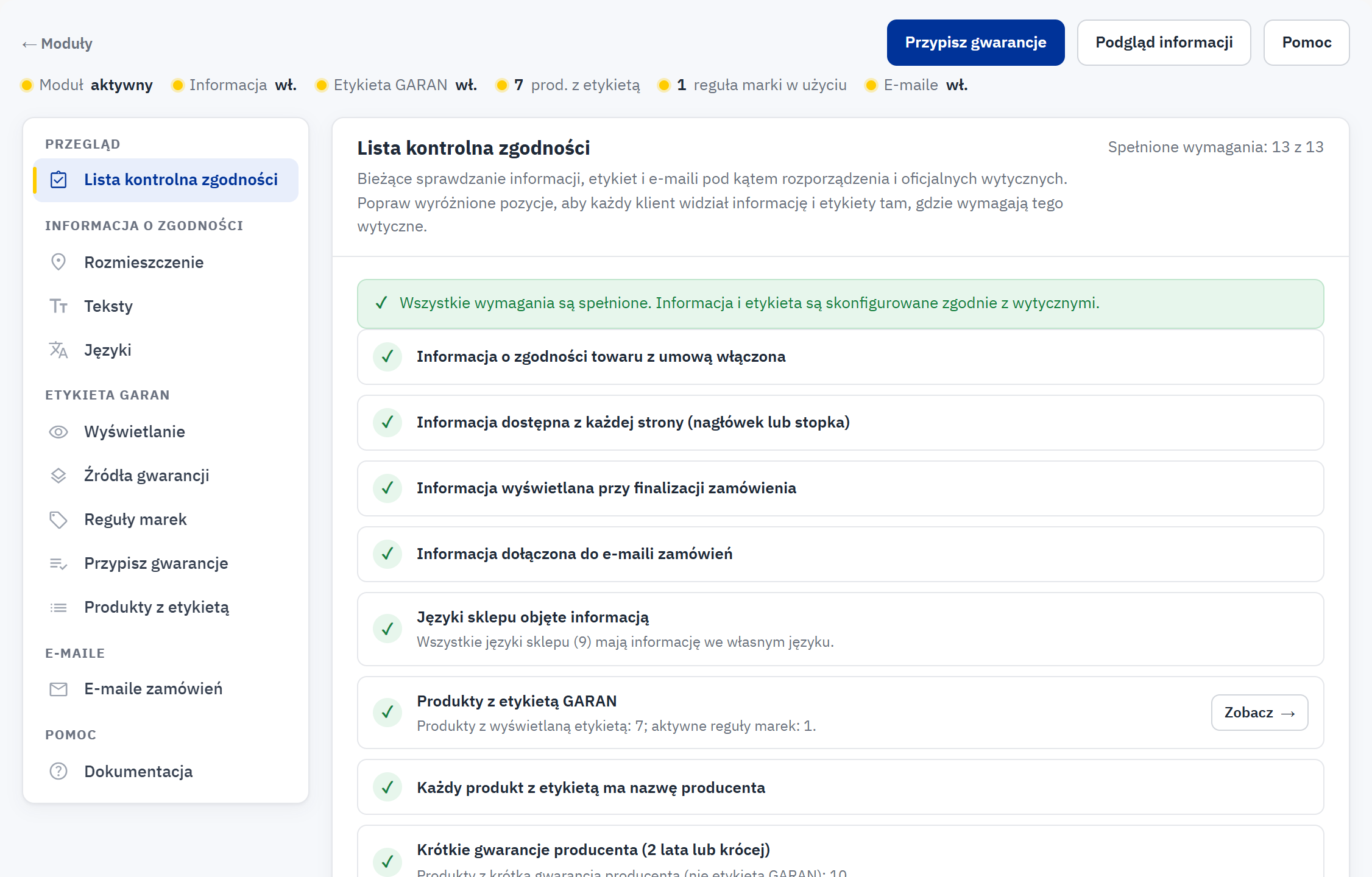
- Moduły prowadzi z powrotem do Menedżera modułów.
- Przypisz gwarancje otwiera ekran, który nadaje gwarancję wielu produktom naraz (Przypisz gwarancje: wiele produktów naraz).
- Podgląd informacji otwiera okno pop-up z informacją tak, jak widzą je Twoi klienci.
- Pomoc otwiera sekcję dokumentacji.
- Wiersz stanu: bieżące podsumowanie działania modułu (zob. tabelę poniżej).
- Nawigacja, pogrupowana w sekcje Przegląd, Informacja o zgodności, Etykieta GARAN, E-maile i Pomoc.
- Otwarta sekcja. Każda sekcja ma na dole własny przycisk Zapisz.
| Pozycja wiersza stanu | Znaczenie |
|---|---|
| Moduł aktywny / nieaktywny | Czy moduł jest włączony w tym sklepie (Menedżer modułów). |
| Informacja wł. / wył. | Czy informacja o zgodności towaru z umową jest włączona (Informacja o zgodności › Rozmieszczenie). |
| Etykieta GARAN wł. / wył. | Czy etykieta jest włączona (Etykieta GARAN › Wyświetlanie). |
| prod. z etykietą | Ile produktów wyświetla w tej chwili etykietę GARAN, niezależnie od źródła ich gwarancji. |
| reguły/reguł marek w użyciu | Ile reguł marek nadaje swoim produktom etykietę. |
| E-maile wł. / wył. | Czy informacja lub etykiety są dodawane do e-maili zamówień (E-maile › E-maile zamówień). |
Warto wiedzieć podczas pracy na tej stronie:
- Kliknij sekcję w nawigacji, aby ją otworzyć. Zapisz zmienioną sekcję, zanim otworzysz kolejną: każdy przycisk Zapisz zapisuje tylko własną sekcję.
- Przycisk i obok ustawienia pokazuje krótkie objaśnienie.
- Sekcje z tekstami w kilku językach mają w prawym górnym rogu karty języków (na przykład EN FR DE). Kliknij kartę, aby edytować teksty w tym języku.
- W instalacji z wieloma sklepami (multisklep) niebieski komunikat pod wierszem stanu wskazuje, których sklepów dotyczą Twoje zmiany (Multisklep).
Przegląd › Lista kontrolna zgodności
Lista kontrolna jest obliczana na bieżąco przy każdym otwarciu strony. Przedstawia ją Lista kontrolna zgodności zaraz po instalacji.. Niespełniona pozycja zawiera wskazówkę i przycisk Popraw, który otwiera właściwą sekcję.
| Sprawdzenie | Co jest sprawdzane |
|---|---|
| Informacja o zgodności towaru z umową włączona | Informacja jest włączona. Każdy sprzedawca w UE musi ją wyświetlać. |
| Informacja dostępna z każdej strony (nagłówek lub stopka) | Włączone jest miejsce „Nagłówek” lub „Stopka”. |
| Informacja wyświetlana przy finalizacji zamówienia | Włączone jest miejsce „Finalizacja zamówienia”. |
| Informacja dołączona do e-maili zamówień | E-maile zamówień otrzymują informację jako obraz, jako PDF lub w obu formach. |
| Języki sklepu objęte informacją | Każdy język sklepu ma informację we własnym języku. Pozostałe języki otrzymują domyślny język informacji; wskazówka je wymienia. |
| Produkty z etykietą GARAN | Informacyjnie: ile produktów wyświetla etykietę i ile reguł marek jest aktywnych. Zobacz otwiera listę. |
| Każdy produkt z etykietą ma nazwę producenta | Produkt z gwarancją, ale bez marki, nie może wyświetlać etykiety. Wskazówka wymienia takie produkty. |
| Krótkie gwarancje producenta (2 lata lub krócej) | Informacyjnie: ile produktów ma taką gwarancję i czy jest ona wyświetlana (Krótkie gwarancje producenta). |
| Generowanie PNG dostępne (GD z FreeType) | Serwer potrafi generować obrazy etykiet do e-maili (Do czego służy GD z FreeType). |
| Katalog pamięci podręcznej etykiet jest zapisywalny | Moduł może zapisywać wygenerowane etykiety w img/eugaranlabel/. |
| Szablony e-maili przyjmują wstawiane treści | Każdy szablon e-maila obsługiwany przez moduł ma miejsce na informację i etykiety. |
| Gwarancje z cechy produktu i Wszystkie wartości cechy gwarancji są rozpoznane | Tylko gdy wybrano cechę gwarancji: ile produktów otrzymuje z niej gwarancję i których wartości moduł nie potrafi odczytać (Cecha produktu jako źródło). |
Informacja o zgodności › Rozmieszczenie
Gdzie w Twoim sklepie pojawia się link do informacji, jak się otwiera i jak wygląda.
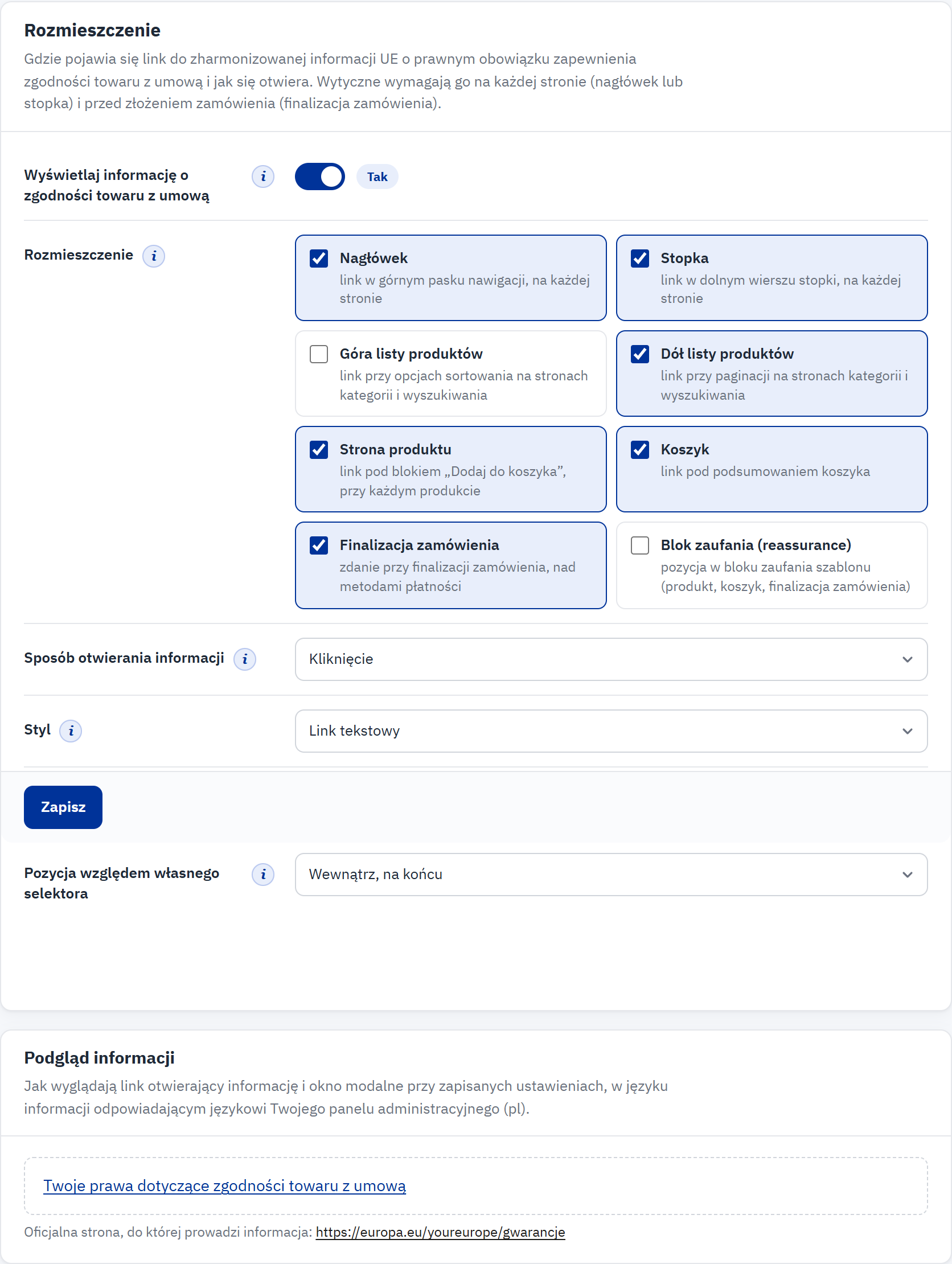
- Wyświetlaj informację o zgodności towaru z umową włącza lub wyłącza naraz wszystkie miejsca wyświetlania i informację w e-mailach.
- Rozmieszczenie: zaznacz wszystkie miejsca, w których ma się pojawiać link.
- Sposób otwierania informacji: Kliknięcie lub Kliknięcie lub najechanie kursorem.
- Styl: Link tekstowy lub Przycisk.
- Własny selektor i Pozycja względem własnego selektora: dodatkowy link w dowolnym miejscu szablonu.
- Zapisz zapisuje sekcję.
- Podgląd informacji: link w wyglądzie wynikającym z zapisanych ustawień. Kliknij go, aby otworzyć okno pop-up.
| Miejsce | Gdzie pojawia się link | Domyślnie |
|---|---|---|
| Nagłówek | W górnym pasku nawigacji, na każdej stronie | Wł. |
| Stopka | W dolnym wierszu stopki, na każdej stronie | Wł. |
| Góra listy produktów | Przy opcjach sortowania na stronach kategorii i wyszukiwania | Wył. |
| Dół listy produktów | Przy paginacji na stronach kategorii i wyszukiwania | Wł. |
| Strona produktu | Pod blokiem „Dodaj do koszyka”, na każdej stronie produktu | Wł. |
| Koszyk | Pod podsumowaniem koszyka | Wł. |
| Finalizacja zamówienia | Jako zdanie „Przed zakupem sprawdź swoje prawa dotyczące zgodności towaru z umową” nad metodami płatności | Wł. |
| Blok zaufania (reassurance) | Jako pozycja w bloku zaufania szablonu (strony produktu, koszyka i finalizacji zamówienia) | Wył. |
- Sposób otwierania informacji: przy opcji Kliknięcie lub najechanie kursorem okno pop-up otwiera się także wtedy, gdy kursor myszy zatrzyma się na chwilę na linku. Na telefonach i tabletach zawsze otwiera się po stuknięciu. To ustawienie dotyczy również zagnieżdżonych etykiet GARAN.
- Styl: Link tekstowy przejmuje wygląd linków Twojego szablonu; Przycisk to mały przycisk w kolorze niebieskim UE.
- Własny selektor: dla szablonów, które rozmieszczają elementy inaczej. Wpisz selektor CSS elementu swojego szablonu, na przykład
#footer .links, i wybierz, gdzie ma trafić link: Przed elementem, Za elementem, Wewnątrz, na początku lub Wewnątrz, na końcu. Jeśli nie jest potrzebny, pozostaw pole puste (Własny selektor (bez zmian w szablonie)).
Informacja o zgodności › Teksty
Dwa teksty linku do informacji, które możesz zmienić w każdym języku swojego sklepu.
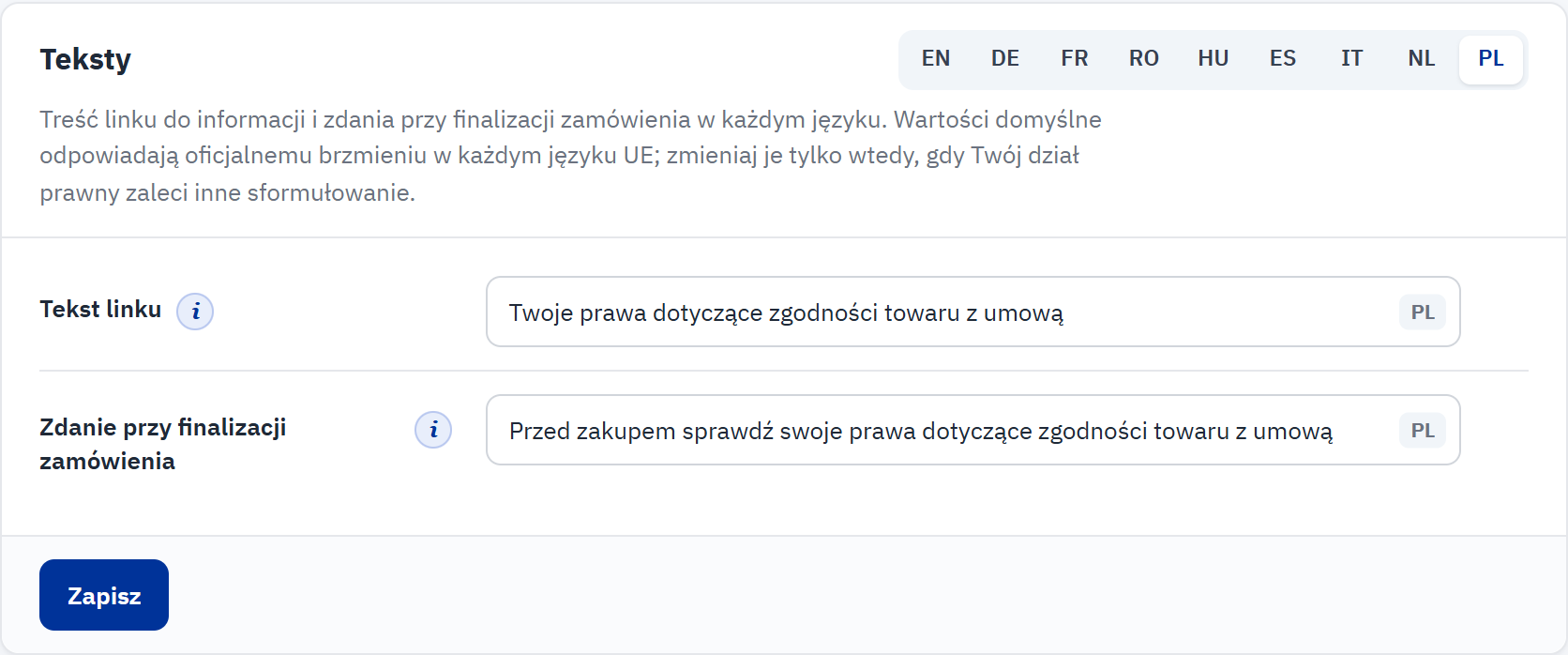
- Karty języków: kliknij język, aby edytować jego teksty.
- Tekst linku, wyświetlany w nagłówku, w stopce, na listach produktów, na stronie produktu i w koszyku.
- Zdanie przy finalizacji zamówienia, wyświetlane nad metodami płatności.
- Zapisz zapisuje teksty we wszystkich językach.
Pola są wstępnie wypełnione oficjalnym brzmieniem w każdym języku UE, na przykład „Twoje prawa dotyczące zgodności towaru z umową” i „Przed zakupem sprawdź swoje prawa dotyczące zgodności towaru z umową”. Zmieniaj je tylko wtedy, gdy Twój dział prawny zaleci inne sformułowanie, i stosuj krótkie teksty. Puste pole ponownie wyświetla oficjalne brzmienie.
Informacja o zgodności › Języki
Informacja istnieje w 24 językach urzędowych UE. Każdy język sklepu automatycznie otrzymuje informację we własnym języku; w tej sekcji możesz wybrać inną wersję.
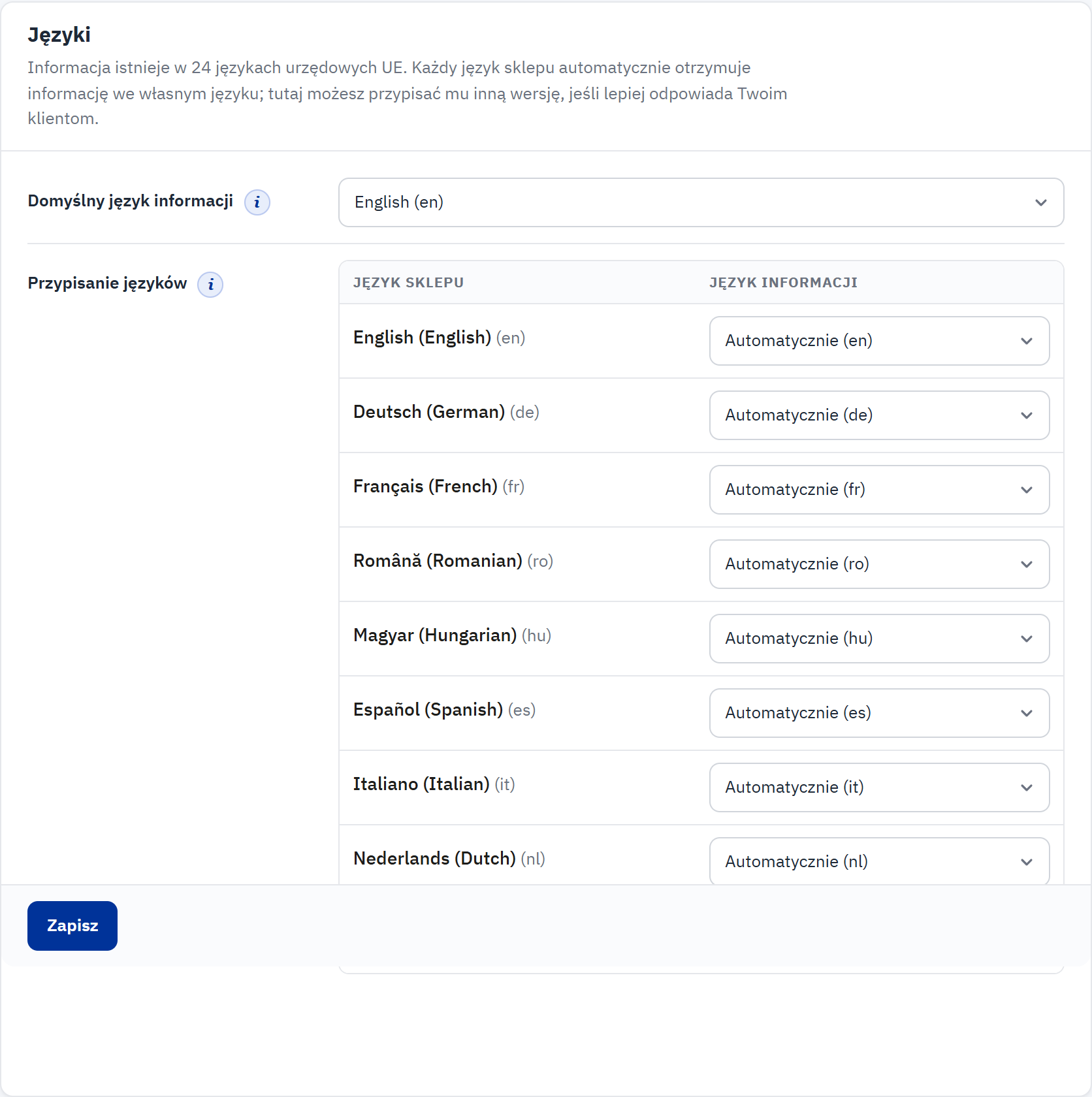
- Domyślny język informacji: używany dla języków sklepu, które nie są językami UE i nie mają przypisania.
- Przypisanie języków: którą wersję informacji otrzymuje każdy język sklepu. Automatycznie oznacza informację w tym samym języku.
- Zapisz zapisuje przypisanie.
- Regionalne języki PrestaShop automatycznie otrzymują informację w swoim języku: brytyjski angielski, brazylijski portugalski, latynoamerykańskie odmiany hiszpańskiego, szwajcarski niemiecki, kanadyjski francuski oraz słoweński (kod PrestaShop „si”).
- Język sklepu spoza języków UE, na przykład ukraiński lub norweski, otrzymuje domyślny język informacji (po instalacji angielski). Lista kontrolna wymienia takie języki. Przypisz je tutaj, jeśli inna wersja informacji lepiej odpowiada Twoim klientom.
- Link do portalu Twoja Europa zawsze odpowiada językowi wyświetlanej informacji.
Etykieta GARAN › Wyświetlanie
Gdzie pojawia się etykieta i co drukuje, gdy produkt nie ma własnego tekstu marki ani modelu.
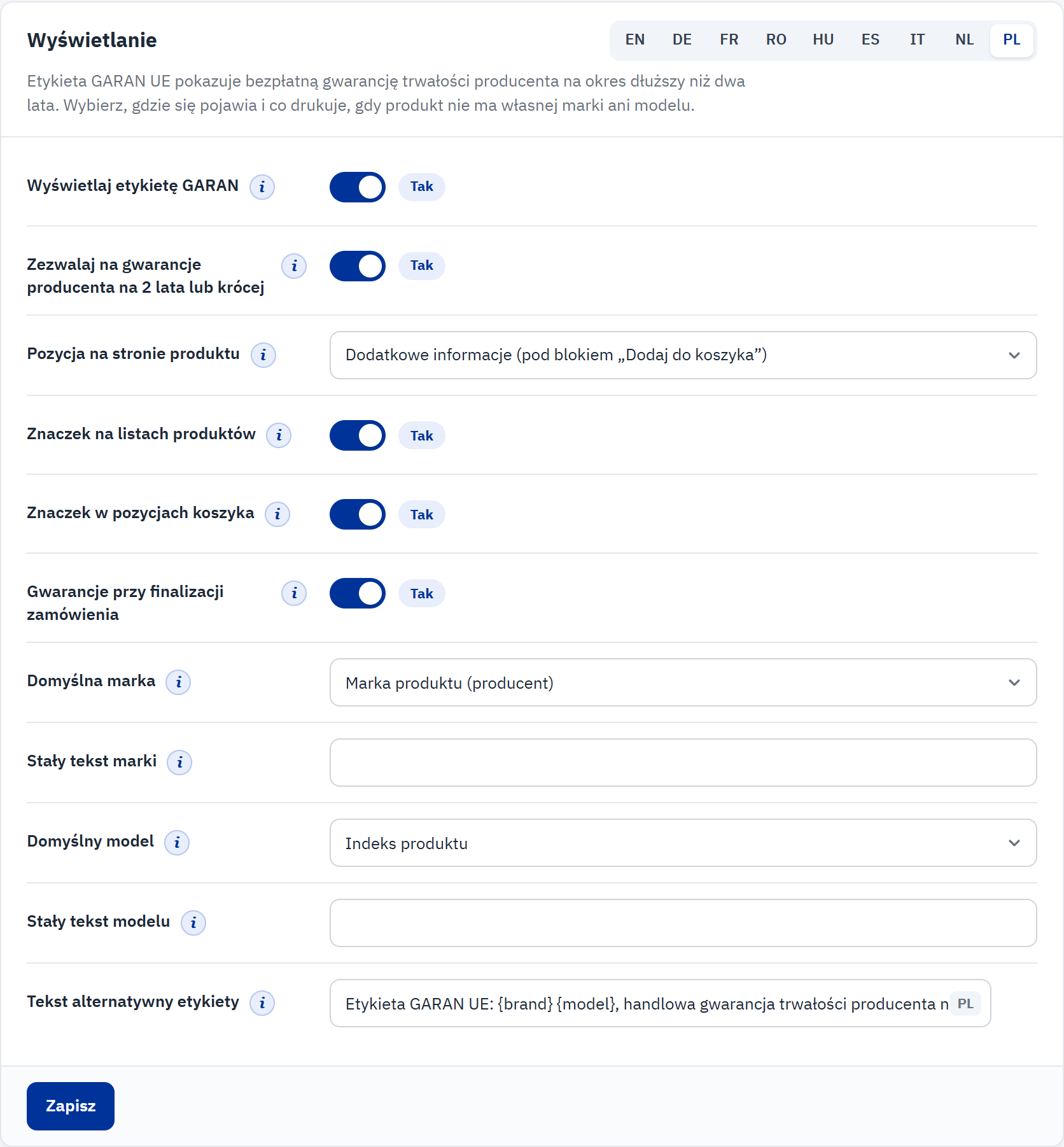
- Wyświetlaj etykietę GARAN włącza lub wyłącza naraz wszystkie miejsca wyświetlania etykiety i etykiety w e-mailach.
- Zezwalaj na gwarancje producenta na 2 lata lub krócej: domyślnie wyłączone, zob. Krótkie gwarancje producenta.
- Pozycja na stronie produktu: gdzie na stronie produktu pojawia się pełna etykieta.
- Znaczek na listach produktów, Znaczek w pozycjach koszyka i Gwarancje przy finalizacji zamówienia.
- Domyślna marka i Stały tekst marki: nazwa producenta drukowana na etykiecie.
- Domyślny model i Stały tekst modelu: identyfikator modelu drukowany na etykiecie.
- Tekst alternatywny etykiety: tekst odczytywany przez czytniki ekranu, osobno dla każdego języka.
- Karty języków tekstu alternatywnego.
| Pozycja na stronie produktu | Gdzie pojawia się pełna etykieta |
|---|---|
| Dodatkowe informacje (pod blokiem „Dodaj do koszyka”) | Pod przyciskiem „Dodaj do koszyka”, razem z linkiem do informacji (domyślnie) |
| Pod zdjęciami produktu | Bezpośrednio pod galerią zdjęć |
| Blok zaufania (reassurance) | Wewnątrz bloku zaufania szablonu |
| Stopka produktu | Pod kartami opisu produktu |
| Nie wyświetlaj na stronie produktu | Używane są tylko pozostałe miejsca |
- Znaczek na listach produktów: etykieta zagnieżdżona na miniaturach produktów na stronach kategorii, w wynikach wyszukiwania i w produktach polecanych. Otwiera pełną etykietę po kliknięciu (lub najechaniu kursorem).
- Znaczek w pozycjach koszyka: etykieta zagnieżdżona i tekst „Gwarancja producenta: 5 lat” pod każdym produktem z etykietą w koszyku.
- Gwarancje przy finalizacji zamówienia: blok „Gwarancje na produkty w Twoim zamówieniu” na etapie płatności, którego wytyczne wymagają „bezpośrednio przed złożeniem zamówienia”.
- Domyślna marka: Marka produktu (producent) lub Stały tekst poniżej. Etykieta musi wskazywać producenta, który udziela gwarancji, dlatego używaj stałego tekstu tylko wtedy, gdy wszystkie produkty z etykietą pochodzą od tego samego producenta.
- Domyślny model: Indeks produktu, Nazwa produktu, MPN lub Stały tekst poniżej. Gdy wybrane pole produktu jest puste, używana jest jego nazwa.
- Tekst alternatywny etykiety: może zawierać
{brand},{model}i{years}, które są zastępowane danymi każdego produktu.
Pod ustawieniami Podgląd etykiety pokazuje, jak wygląda etykieta, a blok Pamięć podręczna wygenerowanych etykiet pozwala utrzymać porządek w plikach obrazów.
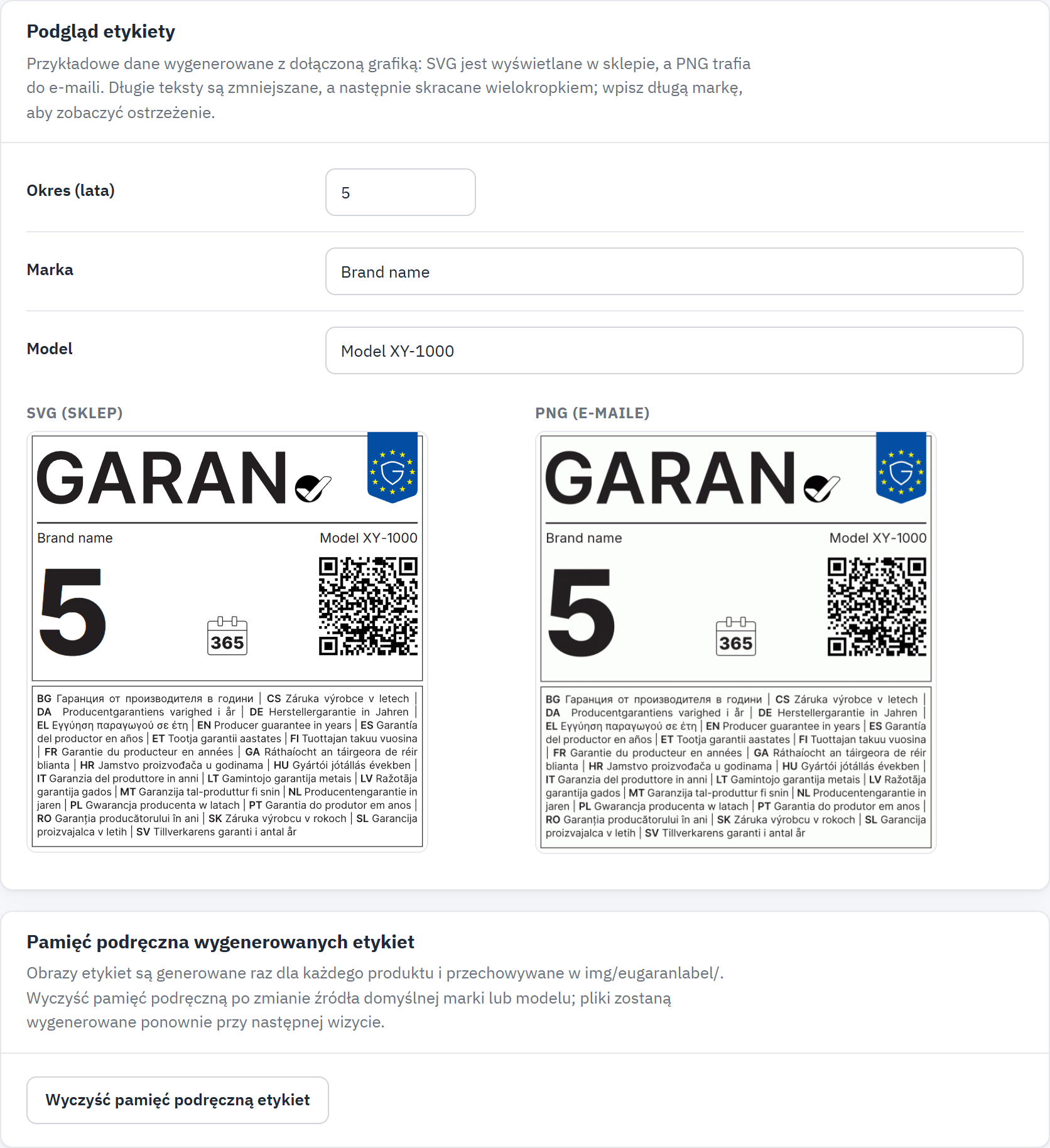
- Przykładowe wartości: zmień okres, markę lub model, aby je wypróbować.
- SVG (sklep): obraz wektorowy wyświetlany w Twoim sklepie.
- PNG (e-maile): obraz, który trafia do e-maili zamówień.
- Wyczyść pamięć podręczną etykiet usuwa wygenerowane obrazy; są generowane ponownie, gdy będą potrzebne.
Długi tekst marki lub modelu jest zmniejszany, a następnie skracany wielokropkiem, aby etykieta zachowała oficjalne proporcje. Podgląd ostrzega, gdy tak się dzieje; lepiej używać krótkiej formy stosowanej przez producenta. Po zmianie ustawienia Domyślna marka lub Domyślny model wyczyść pamięć podręczną etykiet.
Etykieta GARAN › Źródła gwarancji
Ta sekcja określa, skąd moduł odczytuje gwarancję każdego produktu: z jego własnego ustawienia, z cechy produktu w Twoim katalogu lub z reguły jego marki. Pokazuje też, jak odczytywane są wartości cechy. Wszystkie szczegóły opisują Które źródło ma pierwszeństwo i Cecha produktu jako źródło.
Etykieta GARAN › Reguły marek
Reguła marki nadaje wszystkim produktom marki tę samą gwarancję producenta, chyba że produkt ma własne ustawienie lub wartość cechy gwarancji.
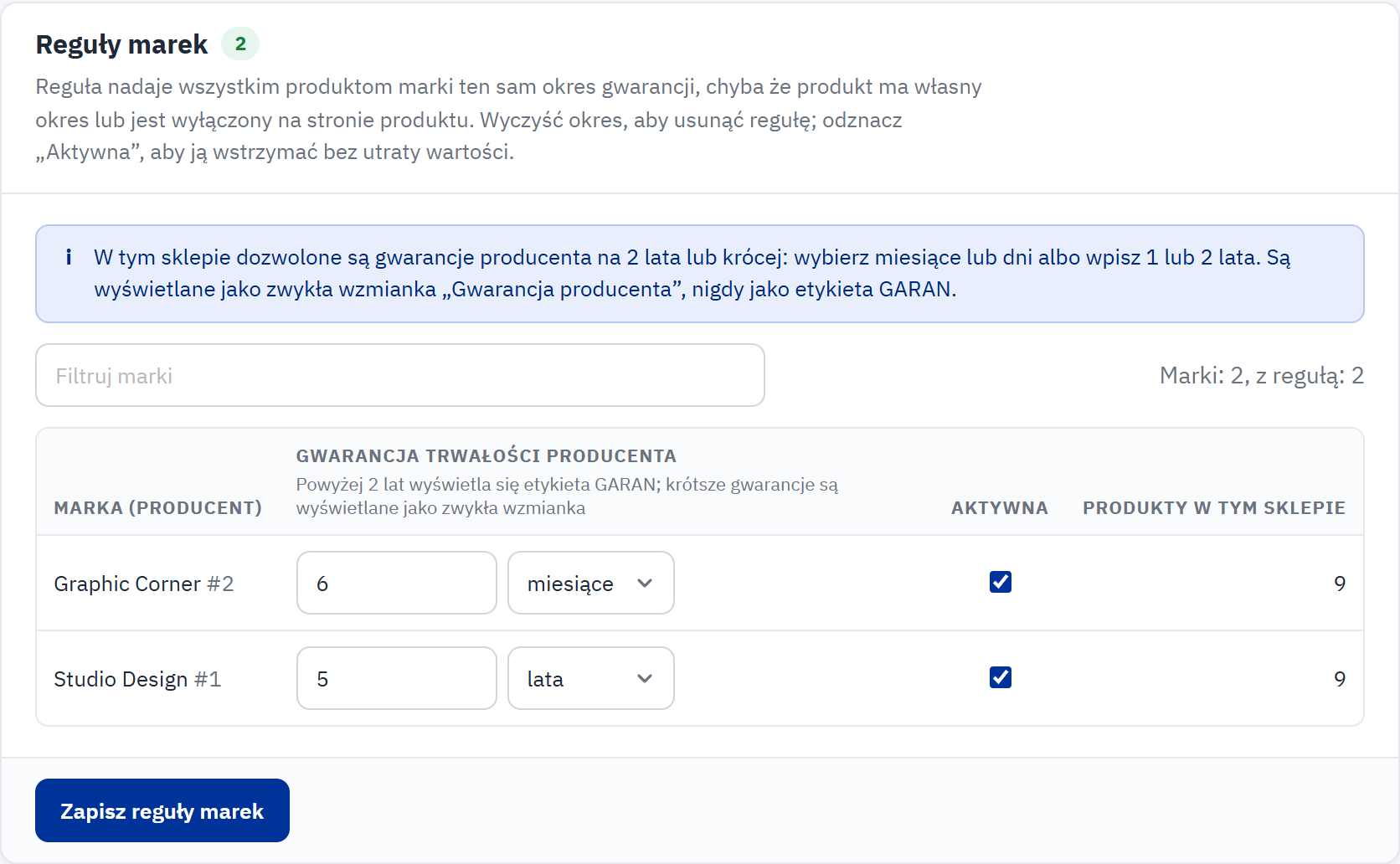
- Wyświetlane, gdy dozwolone są gwarancje producenta na 2 lata lub krócej.
- Filtruj marki wyszukuje markę po nazwie.
- Gwarancja trwałości producenta: okres oraz, gdy krótkie gwarancje są dozwolone, jego jednostka.
- Aktywna: odznacz, aby wstrzymać regułę bez utraty jej wartości.
- Produkty w tym sklepie: ile produktów obejmuje reguła.
- Zapisz reguły marek zapisuje wszystkie wiersze.
- Wpisz gwarancję obok marki, w pełnych latach lub z połową roku, od 2,5 do 99 (na przykład
5lub2.5). - Pozostaw zaznaczone pole Aktywna.
- Kliknij Zapisz reguły marek.
Aby usunąć regułę, wyczyść jej okres i zapisz. Aby ją wstrzymać, odznacz pole Aktywna i zapisz. Wypełniaj regułę tylko wtedy, gdy producent daje gwarancję dłuższą niż 2 lata na wszystkie produkty danej marki.
Etykieta GARAN › Przypisz gwarancje
Ekran z dwoma panelami do nadawania gwarancji wielu produktom naraz: wybierz kategorię, zaznacz produkty, wpisz gwarancję, zastosuj. Otwiera go też przycisk Przypisz gwarancje w górnym pasku. Zob. Przypisz gwarancje: wiele produktów naraz.
Etykieta GARAN › Produkty z etykietą
Wszystkie produkty z gwarancją producenta, z dowolnego źródła, oraz wszystkie produkty z wyłączoną etykietą.
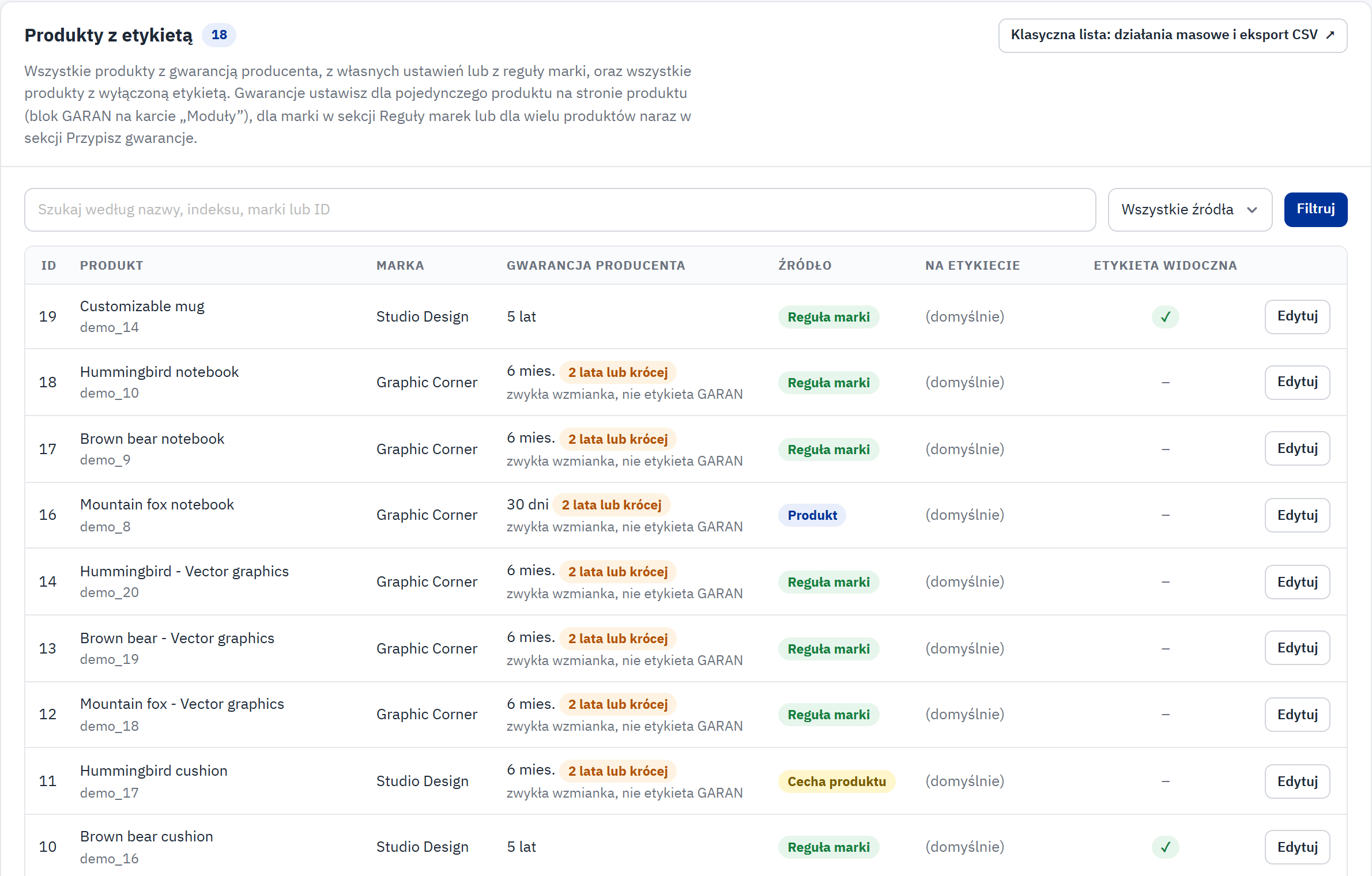
- Klasyczna lista: działania masowe i eksport CSV otwiera tę samą listę jako standardową listę PrestaShop.
- Wyszukuj według nazwy, indeksu, marki lub ID i filtruj według źródła. Kliknij Filtruj.
- Źródło: Produkt, Cecha produktu, Reguła marki lub Wyłączona.
- Gwarancja na 2 lata lub krócej jest oznaczona i wyświetlana jako zwykła wzmianka, nigdy jako etykieta.
- Etykieta widoczna: znacznik wyboru, gdy produkt wyświetla etykietę GARAN.
- Edytuj otwiera stronę produktu.
Kolumna Na etykiecie pokazuje teksty marki i modelu ustawione w produkcie; (domyślnie) oznacza, że używane są wartości domyślne z sekcji Wyświetlanie. Bez marki: bez etykiety oznacza produkt, który ma gwarancję, ale nie ma nazwy producenta do wydrukowania.
Klasyczna lista oferuje działania masowe dla zaznaczonych produktów (Ustaw okres gwarancji..., Włącz etykietę, Wyłącz etykietę) oraz przycisk eksportu list PrestaShop, który pobiera listę jako plik CSV.
E-maile › E-maile zamówień
Informacja i etykiety w e-mailu z potwierdzeniem zamówienia.
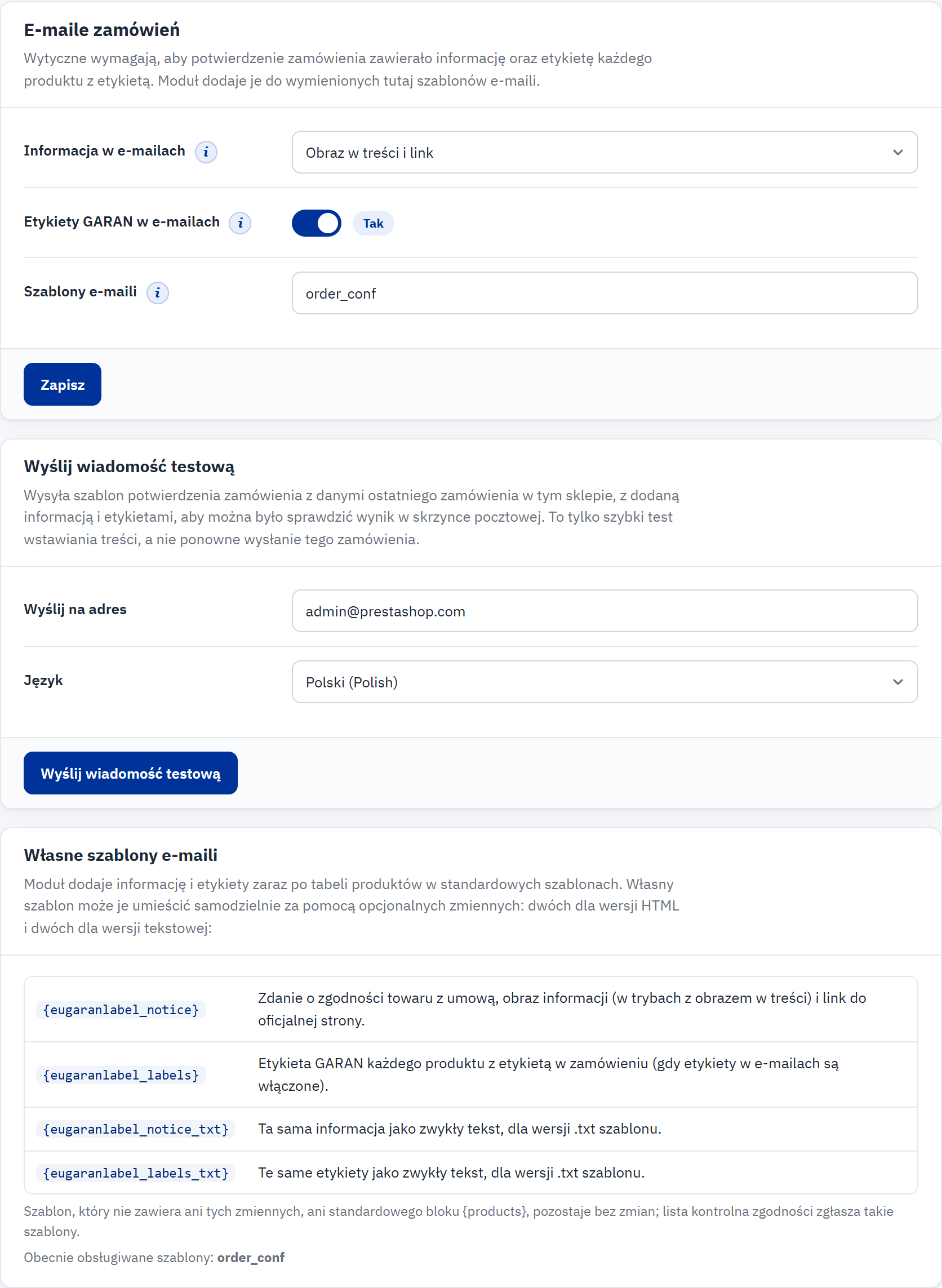
- Informacja w e-mailach: sposób dodawania informacji.
- Etykiety GARAN w e-mailach: dodaje etykietę każdego produktu z etykietą w zamówieniu.
- Szablony e-maili: szablony e-maili, do których moduł je dodaje.
- Wyślij na adres i Język wiadomości testowej.
- Wyślij wiadomość testową wysyła potwierdzenie zamówienia z informacją i etykietami.
- Zmienne dla własnych szablonów e-maili.
| Informacja w e-mailach | Wynik |
|---|---|
| Nie dodawaj | Brak informacji w e-mailach (lista kontrolna Cię o tym ostrzeże) |
| Obraz w treści i link (domyślnie) | Zdanie, obraz informacji i link do portalu Twoja Europa |
| Załącznik PDF | Oficjalny plik PDF z informacją w języku klienta, załączony do e-maila |
| Obraz w treści, link i załącznik PDF | Oba |
- Szablony e-maili: nazwy szablonów rozdzielone przecinkami; po instalacji
order_conf, czyli potwierdzenie zamówienia. Dodaj nazwę zmodyfikowanej kopii, jeśli Twój sklep taką wysyła. Pozostaw pole puste, aby wyłączyć integrację z e-mailami. - Wyślij wiadomość testową korzysta z ostatniego zamówienia w sklepie, aby znaleźć produkty i etykiety. Sprawdza układ; nie jest kopią prawdziwego potwierdzenia. Przycisk jest nieaktywny, dopóki sklep nie ma co najmniej jednego zamówienia.
- Standardowe potwierdzenie zamówienia nie wymaga zmian: informacja i etykiety pojawiają się zaraz po tabeli produktów. Własne szablony opisuje Własne szablony potwierdzenia zamówienia.
Pomoc › Dokumentacja
Krótki przewodnik w panelu administracyjnym: kiedy można używać etykiety GARAN, co robić, a czego unikać, gdzie wyświetlane są informacja i etykiety, zmienne e-maili, języki, linki do oficjalnych tekstów i licencje.