














Instalacja, aktualizacja i odinstalowanie
Moduł instalujesz jak każdy inny moduł PrestaShop. Działa od razu z rozsądnymi ustawieniami domyślnymi: informacja jest wyświetlana natychmiast, a żaden produkt nie ma etykiety GARAN, dopóki jej nie zadeklarujesz.
Instalacja z Menedżera modułów
- Pobierz plik zip modułu ze swojego konta PrestaShop Addons. Nie rozpakowuj go.
- W panelu administracyjnym otwórz Moduły › Menedżer modułów.
- Kliknij Załaduj moduł (w prawym górnym rogu) i wybierz plik zip albo upuść go w oknie.
- Poczekaj na komunikat Moduł zainstalowany! i kliknij Konfiguruj. Strona ustawień otworzy się w sekcji Lista kontrolna zgodności.
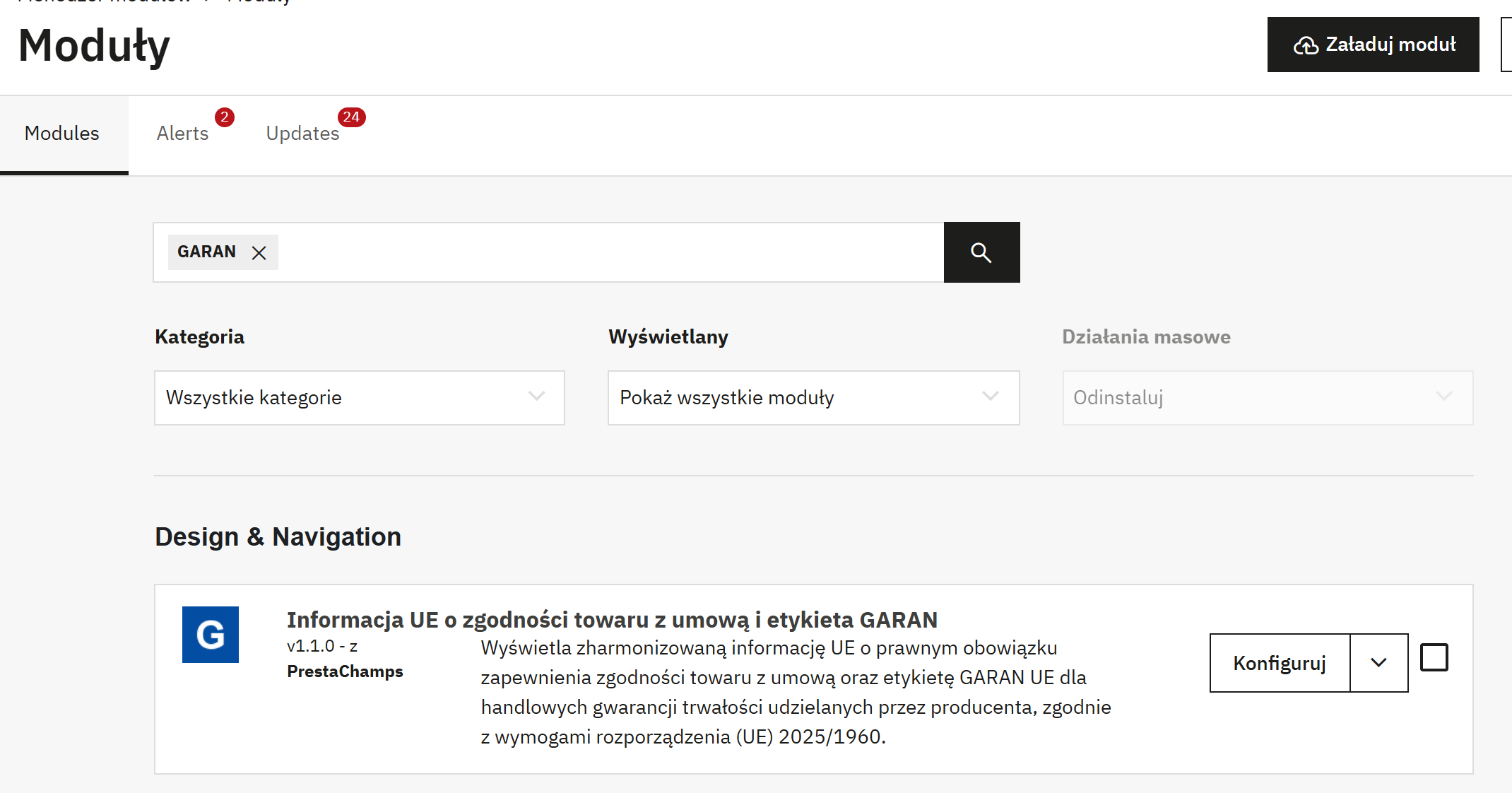
- Załaduj moduł otwiera okno przesyłania.
- Konfiguruj otwiera ustawienia modułu.
Później do ustawień dotrzesz w ten sam sposób: Moduły › Menedżer modułów, wyszukaj „GARAN”, a następnie kliknij Konfiguruj przy module Informacja UE o zgodności towaru z umową i etykieta GARAN. Moduł nie dodaje żadnej pozycji do menu panelu administracyjnego.
Instalacja przez FTP, gdy plik jest za duży
Jeśli przesyłanie zatrzymuje się z błędem rozmiaru albo przez długi czas nic się nie dzieje, Twój hosting przyjmuje tylko pliki mniejsze niż plik zip o rozmiarze 6,5 MB.
- Rozpakuj plik na swoim komputerze. Otrzymasz katalog o nazwie
eugaranlabel. - W programie FTP lub SFTP otwórz katalog, w którym zainstalowany jest PrestaShop (zawiera m.in. katalogi
config,modulesithemes). - Prześlij cały katalog
eugaranlabeldo katalogumodules, tak aby powstałmodules/eugaranlabel. Nie zmieniaj nazwy katalogu. - W panelu administracyjnym otwórz Moduły › Menedżer modułów, wyszukaj „GARAN” i kliknij Instaluj, a następnie Konfiguruj.
Co konfiguruje instalacja
- Dwie niewielkie tabele w bazie danych na gwarancje produktów i reguły marek.
- Hooki sklepu, panelu administracyjnego i e-maili, których potrzebuje moduł.
- Katalog
img/eugaranlabel/, w którym przechowywane są wygenerowane obrazy etykiet. - Stronę ustawień, dostępną z Menedżera modułów, z poniższymi ustawieniami domyślnymi.
| Ustawienie | Wartość domyślna po instalacji |
|---|---|
| Informacja o zgodności towaru z umową | Włączona: w nagłówku, w stopce, pod listami kategorii, na stronach produktów, w koszyku i przy finalizacji zamówienia |
| Sposób otwierania informacji | Kliknięcie |
| Styl linku do informacji | Link tekstowy |
| Informacja w e-mailu z potwierdzeniem zamówienia | Obraz w treści i link |
| Etykieta GARAN | Włączona: strona produktu, miniatury produktów, pozycje koszyka, finalizacja zamówienia i e-maile |
| Produkty z etykietą | Brak, dopóki nie ustawisz gwarancji (Ustawianie gwarancji dla jednego produktu i Masowe ustawianie gwarancji) |
| Gwarancje producenta na 2 lata lub krócej | Niewyświetlane (Krótkie gwarancje producenta) |
| Teksty dla klientów | Oficjalne brzmienie w każdym języku Twojego sklepu |
Kompresja i buforowanie obrazów etykiet
Każdy obraz etykiety otrzymuje nową nazwę pliku przy każdej zmianie etykiety, dlatego przeglądarki mogą długo przechowywać te pliki.
- Apache (większość hostingów współdzielonych): nic nie musisz robić. Instalacja zapisuje w katalogu
img/eugaranlabel/plik.htaccess, który włącza kompresję i roczne buforowanie w przeglądarce, jeśli Twój serwer to obsługuje. Istniejący plik nie jest zmieniany. - nginx ignoruje pliki
.htaccess. Poproś dostawcę hostingu o dodanie SVG do kompresowanych typów i opcjonalnie o długie buforowanie dla tego katalogu:
gzip_types image/svg+xml;   # dodaj do istniejącej listy gzip_types

location ^~ /img/eugaranlabel/ {
    expires 1y;
    add_header Cache-Control "public";
}
Aktualizacja do nowej wersji
- Pobierz nowy plik zip ze swojego konta PrestaShop Addons.
- Prześlij go tak samo jak za pierwszym razem: Moduły › Menedżer modułów › Załaduj moduł. PrestaShop rozpozna nowszą wersję; w PrestaShop 8 i 9 przesłanie pliku od razu uruchamia aktualizację.
- W PrestaShop 1.7.8 przesłanie czasem tylko kopiuje nowe pliki. Menedżer modułów pokazuje wtedy przy module przycisk Aktualizuj: kliknij go, aby dokończyć aktualizację, i potwierdź przyciskiem Aktualizuj mimo to, jeśli PrestaShop o to poprosi.
- Kliknij Konfiguruj i przejrzyj sekcję Lista kontrolna zgodności.
Twoje ustawienia, gwarancje produktów i reguły marek zostają zachowane. Jeśli strona sklepu nadal pokazuje stare teksty, wyczyść pamięć podręczną w menu Zaawansowane › Wydajność › Wyczyść pamięć podręczną.
Wyłączanie, czyszczenie (reset) i odinstalowanie
| Działanie | Co się dzieje |
|---|---|
| Wyłącz | Informacja i etykiety znikają ze sklepu i z e-maili. Wszystko zostaje zachowane; włącz moduł ponownie, aby wszystko przywrócić. |
| Wyczyść | Odinstalowuje i ponownie instaluje moduł: ustawienia wracają do wartości domyślnych, a gwarancje produktów i reguły marek są usuwane. |
| Odinstaluj | Usuwa tabele modułu (gwarancje produktów i reguły marek), jego ustawienia i wygenerowane obrazy etykiet. Twoje produkty, marki i cechy produktów pozostają nietknięte. |
Szybki start: zgodność z przepisami w 5 minut
Informacja jest wyświetlana od razu po instalacji modułu. Tych pięć kroków pozwala ją sprawdzić, nadać pierwszym produktom etykietę GARAN i upewnić się, że e-maile zamówień zawierają oba oznaczenia.
Krok 1: otwórz listę kontrolną zgodności
- Otwórz Moduły › Menedżer modułów, wyszukaj „GARAN” i kliknij Konfiguruj.
- Strona ustawień otworzy się w sekcji Przegląd › Lista kontrolna zgodności. Każda pozycja to bieżące sprawdzenie Twojego sklepu.
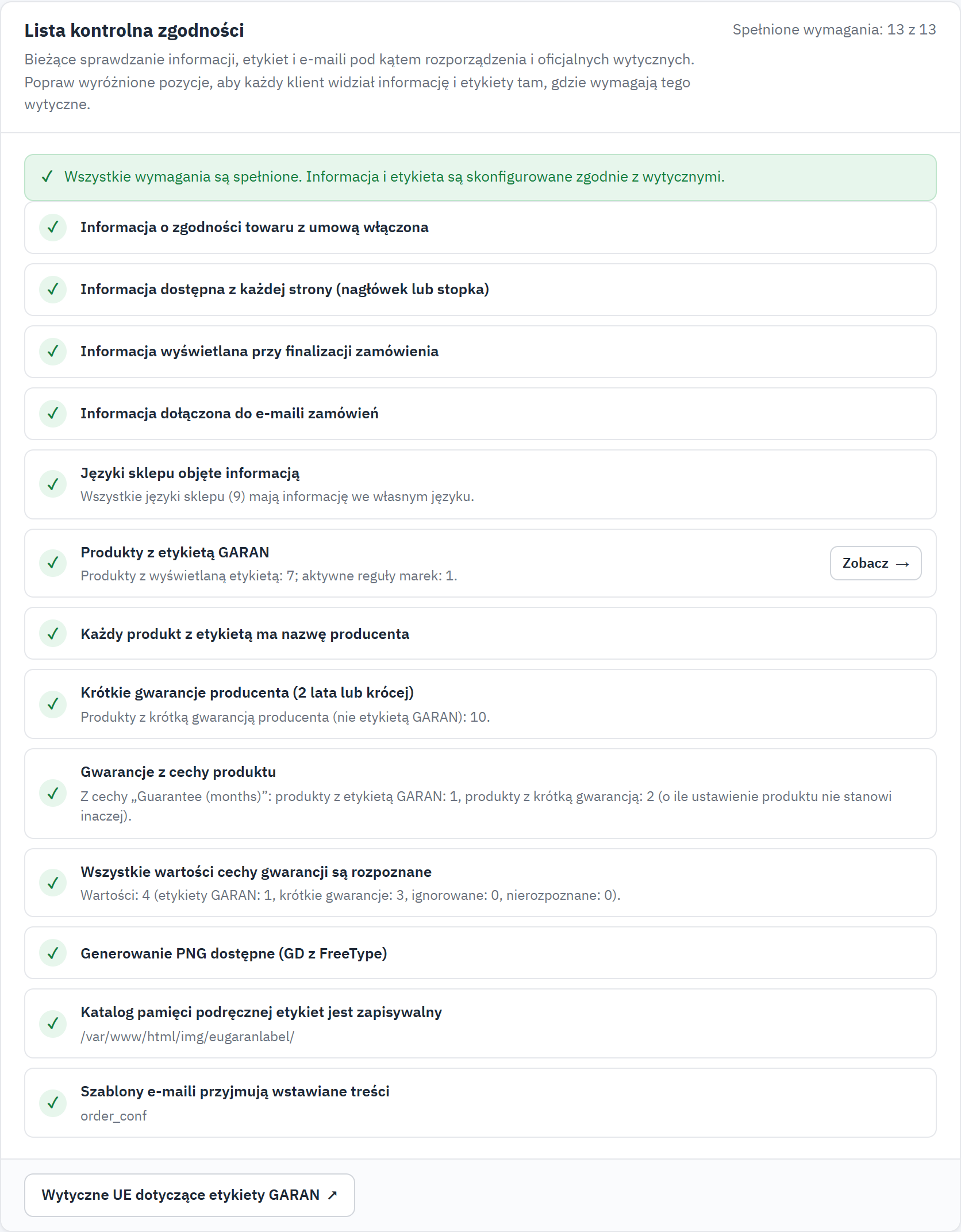
- Liczba spełnionych wymagań. Dąż do tego, aby były spełnione wszystkie.
- Podsumowanie: zielone, gdy wszystkie wymagania są spełnione, pomarańczowe, gdy coś wymaga Twojej uwagi.
- Sprawdzenie z objaśnieniem. Niespełniona pozycja informuje, co zmienić.
- Popraw (lub Zobacz) otwiera sekcję, w której wprowadzisz zmianę.
- Oficjalne wytyczne na stronie Komisji Europejskiej.
Zaraz po instalacji sprawdzenia dotyczące informacji są zielone. Jeśli pozycja jest pomarańczowa, kliknij jej przycisk Popraw i postępuj zgodnie ze wskazówką. Każde sprawdzenie opisuje Przegląd › Lista kontrolna zgodności.
Krok 2: obejrzyj informację
Kliknij Podgląd informacji u góry strony ustawień. Otworzy się okno pop-up dokładnie takie, jakie widzą Twoi klienci, z oficjalną informacją i linkiem do strony portalu Twoja Europa. Zamknij je przyciskiem × lub klawiszem Escape.
Dla informacji nic więcej nie trzeba robić: jest już w nagłówku, w stopce, pod listami kategorii, na stronach produktów, w koszyku, przy finalizacji zamówienia i w e-mailu z potwierdzeniem zamówienia.
Krok 3: nadaj pierwszym produktom etykietę GARAN
Najszybszym sposobem jest reguła marki, gdy producent daje tę samą gwarancję na wszystkie swoje produkty:
- Otwórz Etykieta GARAN › Reguły marek.
- Znajdź markę (pomoże w tym pole Filtruj marki) i wpisz gwarancję w latach, na przykład
5. - Pozostaw zaznaczone pole Aktywna i kliknij Zapisz reguły marek.
Wszystkie produkty tej marki pokazują teraz etykietę z nazwą marki i indeksem. Inne sposoby ustawiania gwarancji:
- dla pojedynczego produktu, na stronie produktu: Ustawianie gwarancji dla jednego produktu;
- z cechy produktu, którą Twój katalog już ma, na przykład „Gwarancja: 3 lata”: Cecha produktu jako źródło;
- dla wielu produktów naraz, według kategorii: Przypisz gwarancje: wiele produktów naraz.
Krok 4: sprawdź e-mail z potwierdzeniem zamówienia
- Otwórz E-maile › E-maile zamówień.
- W sekcji Wyślij wiadomość testową sprawdź adres w polu Wyślij na adres i wybierz Język.
- Kliknij Wyślij wiadomość testową i otwórz e-mail: zawiera informację oraz, jeśli ostatnie zamówienie ma produkty z etykietą, ich etykiety.
E-mail testowy wymaga co najmniej jednego zamówienia w sklepie. Aby sprawdzić wszystko dokładnie, złóż prawdziwe zamówienie z produktem z etykietą.
Krok 5: obejrzyj swój sklep
- Nagłówek pokazuje link Twoje prawa dotyczące zgodności towaru z umową. Kliknij go: otworzy się informacja.
- Strona produktu marki z kroku 3 pokazuje etykietę GARAN. Kliknij etykietę: otworzy się w pełnym rozmiarze.
- Strona kategorii pokazuje kompaktową etykietę zagnieżdżoną na miniaturach produktów.
- W koszyku i na etapie płatności podczas finalizacji zamówienia produkty z etykietą pokazują swoją etykietę zagnieżdżoną.
- Przełącz sklep na inny język: informacja i teksty automatycznie zmieniają język (Informacja o zgodności › Języki).
Po powrocie do ustawień Lista kontrolna zgodności liczy teraz Twoje produkty z etykietą. Gotowe. Pozostała część instrukcji szczegółowo objaśnia każde ustawienie.