
















Installazione, aggiornamento e disinstallazione
Installi il modulo come qualsiasi altro modulo PrestaShop. Funziona subito con impostazioni predefinite ragionevoli: l’avviso viene mostrato immediatamente e nessun prodotto ha un’etichetta GARAN finché non ne dichiari una.
Installazione da Gestione Moduli
- Scarica il file zip del modulo dal tuo account PrestaShop Addons. Non estrarlo.
- Nel back office, apri Moduli › Gestione Moduli.
- Clicca su Carica un modulo (in alto a destra) e seleziona il file zip, oppure trascinalo nella finestra.
- Attendi il messaggio Modulo installato! e clicca su Configura. La pagina delle impostazioni si apre sulla Checklist di conformità.
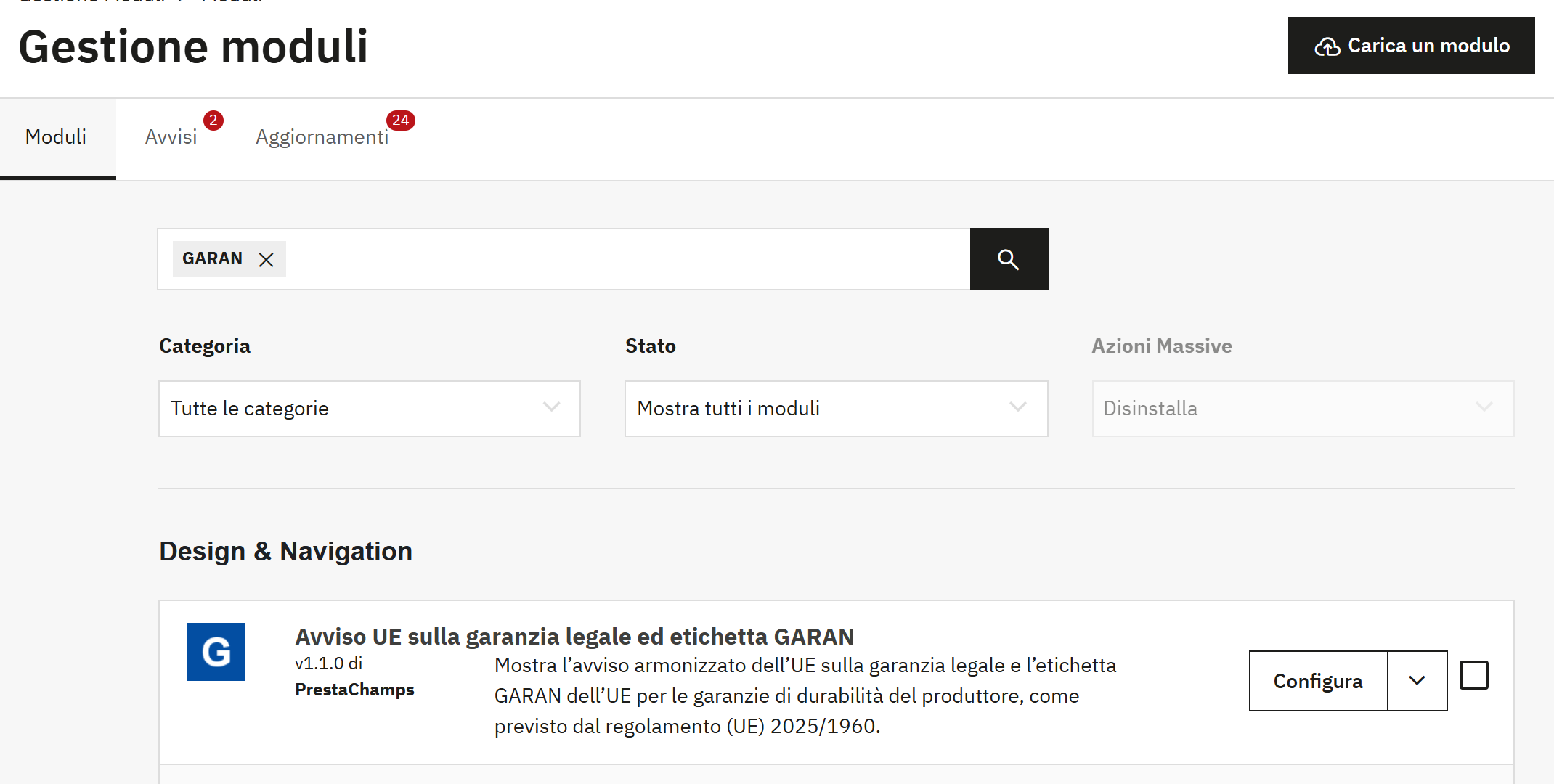
- Carica un modulo apre la finestra di caricamento.
- Configura apre le impostazioni del modulo.
In seguito raggiungi le impostazioni allo stesso modo: Moduli › Gestione Moduli, cerca «GARAN», poi Configura su Avviso UE sulla garanzia legale ed etichetta GARAN. Il modulo non aggiunge voci al menu del back office.
Installazione via FTP quando il file è troppo grande
Se il caricamento si interrompe con un errore di dimensione, o non succede nulla per molto tempo, il tuo hosting accetta file più piccoli dello zip da 6,5 MB.
- Estrai il file sul tuo computer. Ottieni una cartella chiamata
eugaranlabel. - Con il tuo programma FTP o SFTP, apri la cartella in cui è installato PrestaShop (contiene
config,modules,themese così via). - Carica l’intera cartella
eugaranlabelinmodules, in modo da otteneremodules/eugaranlabel. Non cambiare il nome della cartella. - Nel back office, apri Moduli › Gestione Moduli, cerca «GARAN» e clicca su Installa, poi su Configura.
Cosa configura l’installazione
- Due piccole tabelle del database per le garanzie dei prodotti e le regole per marca.
- Gli hook del negozio, del back office e delle email di cui il modulo ha bisogno.
- La cartella
img/eugaranlabel/, in cui vengono conservate le immagini delle etichette generate. - La pagina delle impostazioni, raggiungibile da Gestione Moduli, con le impostazioni predefinite qui sotto.
| Impostazione | Valore predefinito dopo l’installazione |
|---|---|
| Avviso sulla garanzia legale | Attivo, nell’intestazione, nel piè di pagina, sotto gli elenchi delle categorie, nelle pagine prodotto, nel carrello e al checkout |
| Apri l’avviso con | Clic |
| Stile del link all’avviso | Link testuale |
| Avviso nell’email di conferma d’ordine | Immagine incorporata e link |
| Etichetta GARAN | Attiva: pagina prodotto, schede prodotto, righe del carrello, checkout ed email |
| Prodotti con etichetta | Nessuno, finché non imposti una garanzia (Impostare una garanzia su un singolo prodotto e Impostare le garanzie in blocco) |
| Garanzie del produttore di 2 anni o meno | Non mostrate (Garanzie brevi del produttore) |
| Testi per i clienti | La formulazione ufficiale in ognuna delle lingue del tuo negozio |
Compressione e cache delle immagini delle etichette
Ogni immagine di etichetta riceve un nuovo nome di file ogni volta che l’etichetta cambia, quindi i browser possono conservare i file a lungo.
- Apache (la maggior parte degli hosting condivisi): non devi fare nulla. L’installazione scrive un file
.htaccessinimg/eugaranlabel/che attiva la compressione e una cache del browser di un anno, se il tuo server lo supporta. Un file già presente lì resta invariato. - nginx ignora i file
.htaccess. Chiedi al tuo hosting di aggiungere SVG ai tipi compressi e, facoltativamente, una cache lunga per la cartella:
gzip_types image/svg+xml;   # da aggiungere al tuo elenco gzip_types esistente

location ^~ /img/eugaranlabel/ {
    expires 1y;
    add_header Cache-Control "public";
}
Aggiornamento a una nuova versione
- Scarica il nuovo zip dal tuo account PrestaShop Addons.
- Caricalo esattamente come la prima volta: Moduli › Gestione Moduli › Carica un modulo. PrestaShop riconosce la versione più recente; su PrestaShop 8 e 9 il caricamento esegue direttamente l’aggiornamento.
- Su PrestaShop 1.7.8 il caricamento a volte copia solo i nuovi file. Gestione Moduli mostra allora un pulsante Aggiornamento accanto al modulo: cliccalo per completare l’aggiornamento e conferma con Aggiorna comunque se PrestaShop lo chiede.
- Apri Configura e leggi la Checklist di conformità.
Le tue impostazioni, le garanzie dei prodotti e le regole per marca vengono mantenute. Se una pagina del negozio mostra ancora testi vecchi, svuota la cache in Parametri Avanzati › Prestazioni › Pulisci la cache.
Disattivare, reimpostare o disinstallare
| Azione | Cosa succede |
|---|---|
| Disattiva | L’avviso e le etichette scompaiono dal tuo negozio e dalle email. Tutto viene conservato; riattiva il modulo per ritrovare tutto. |
| Reimposta | Disinstalla e reinstalla il modulo: le impostazioni tornano ai valori predefiniti e le garanzie dei prodotti e le regole per marca vengono eliminate. |
| Disinstalla | Elimina le tabelle del modulo (garanzie dei prodotti e regole per marca), le sue impostazioni e le immagini delle etichette generate. I tuoi prodotti, le marche e le caratteristiche dei prodotti non vengono toccati. |
Guida rapida: conforme in 5 minuti
L’avviso viene mostrato appena il modulo è installato. Questi cinque passaggi lo verificano, danno ai tuoi primi prodotti la loro etichetta GARAN e confermano che le email d’ordine contengono entrambi.
Passaggio 1: apri la checklist di conformità
- Apri Moduli › Gestione Moduli, cerca «GARAN» e clicca su Configura.
- La pagina delle impostazioni si apre su Panoramica › Checklist di conformità. Ogni riga è un controllo in tempo reale del tuo negozio.
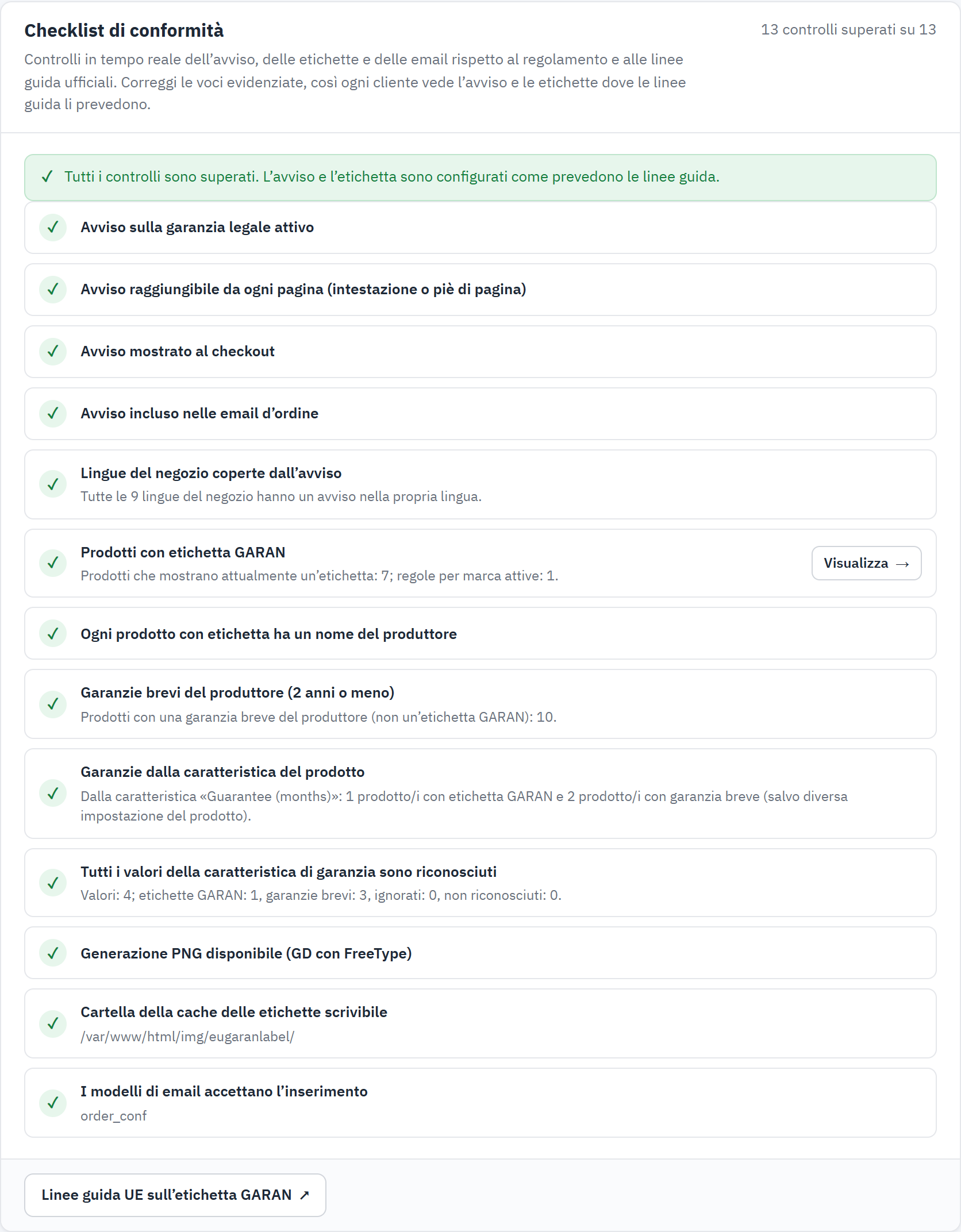
- Quanti controlli sono superati. L’obiettivo è superarli tutti.
- Il riepilogo: verde quando tutti i controlli sono superati, ambra quando qualcosa richiede la tua attenzione.
- Un controllo con la sua spiegazione. Una riga non superata indica cosa cambiare.
- Correggi (o Visualizza) apre la sezione in cui fare la modifica.
- Le linee guida ufficiali sul sito web della Commissione europea.
Subito dopo l’installazione i controlli sull’avviso sono verdi. Se una riga è ambra, clicca sul suo pulsante Correggi e segui l’indicazione. La Panoramica › Checklist di conformità spiega ogni controllo.
Passaggio 2: guarda l’avviso
Clicca su Anteprima dell’avviso in alto nella pagina delle impostazioni. La finestra pop-up si apre esattamente come la vedono i tuoi clienti, con l’avviso ufficiale e il link alla pagina di La tua Europa. Chiudila con il pulsante × o con il tasto Esc.
Per l’avviso non serve altro: è già nell’intestazione, nel piè di pagina, sotto gli elenchi delle categorie, nelle pagine prodotto, nel carrello, al checkout e nell’email di conferma d’ordine.
Passaggio 3: dai ai tuoi primi prodotti la loro etichetta GARAN
Il modo più rapido è una regola per marca, quando un produttore dà la stessa garanzia su tutti i suoi prodotti:
- Apri Etichetta GARAN › Regole per marca.
- Trova la marca (la casella Filtra le marche ti aiuta) e inserisci la garanzia in anni, ad esempio
5. - Lascia spuntata la casella Attiva e clicca su Salva le regole per marca.
Ora ogni prodotto di quella marca mostra l’etichetta con il nome della marca e il riferimento del prodotto. Gli altri modi per impostare le garanzie:
- un prodotto alla volta, nella pagina prodotto: Impostare una garanzia su un singolo prodotto;
- da una caratteristica che il tuo catalogo ha già, come «Garanzia: 3 anni»: Una caratteristica del prodotto come origine;
- molti prodotti in una volta, per categoria: Assegna garanzie: molti prodotti in una volta.
Passaggio 4: controlla l’email di conferma d’ordine
- Apri Email › Email d’ordine.
- In Invia un’email di prova, controlla l’indirizzo in Invia a e scegli una Lingua.
- Clicca su Invia email di prova e apri l’email: contiene l’avviso e, se l’ordine più recente ha prodotti con etichetta, le loro etichette.
L’email di prova richiede almeno un ordine nel negozio. Per un controllo completo, effettua un ordine reale con un prodotto con etichetta.
Passaggio 5: guarda il tuo negozio
- L’intestazione mostra I tuoi diritti di garanzia legale. Cliccaci sopra: si apre l’avviso.
- Una pagina prodotto della marca del passaggio 3 mostra l’etichetta GARAN. Clicca sull’etichetta: si apre a dimensione intera.
- La pagina di categoria mostra l’etichetta annidata compatta sulle schede prodotto.
- Nel carrello e nella fase di pagamento del checkout, i prodotti con etichetta mostrano la loro etichetta annidata.
- Passa a un’altra lingua del negozio: l’avviso e i testi seguono automaticamente la lingua (Avviso di garanzia legale › Lingue).
Tornando alle impostazioni, la Checklist di conformità ora conta i tuoi prodotti con etichetta. Hai finito. Il resto di questa guida spiega ogni impostazione nel dettaglio.