

















Tour d’horizon des paramètres
Tous les paramètres se trouvent sur une seule page, Garantie légale UE et GARAN, que vous ouvrez avec Configurer dans le Gestionnaire de modules. Ce chapitre la parcourt section par section.
La page des paramètres en un coup d’œil
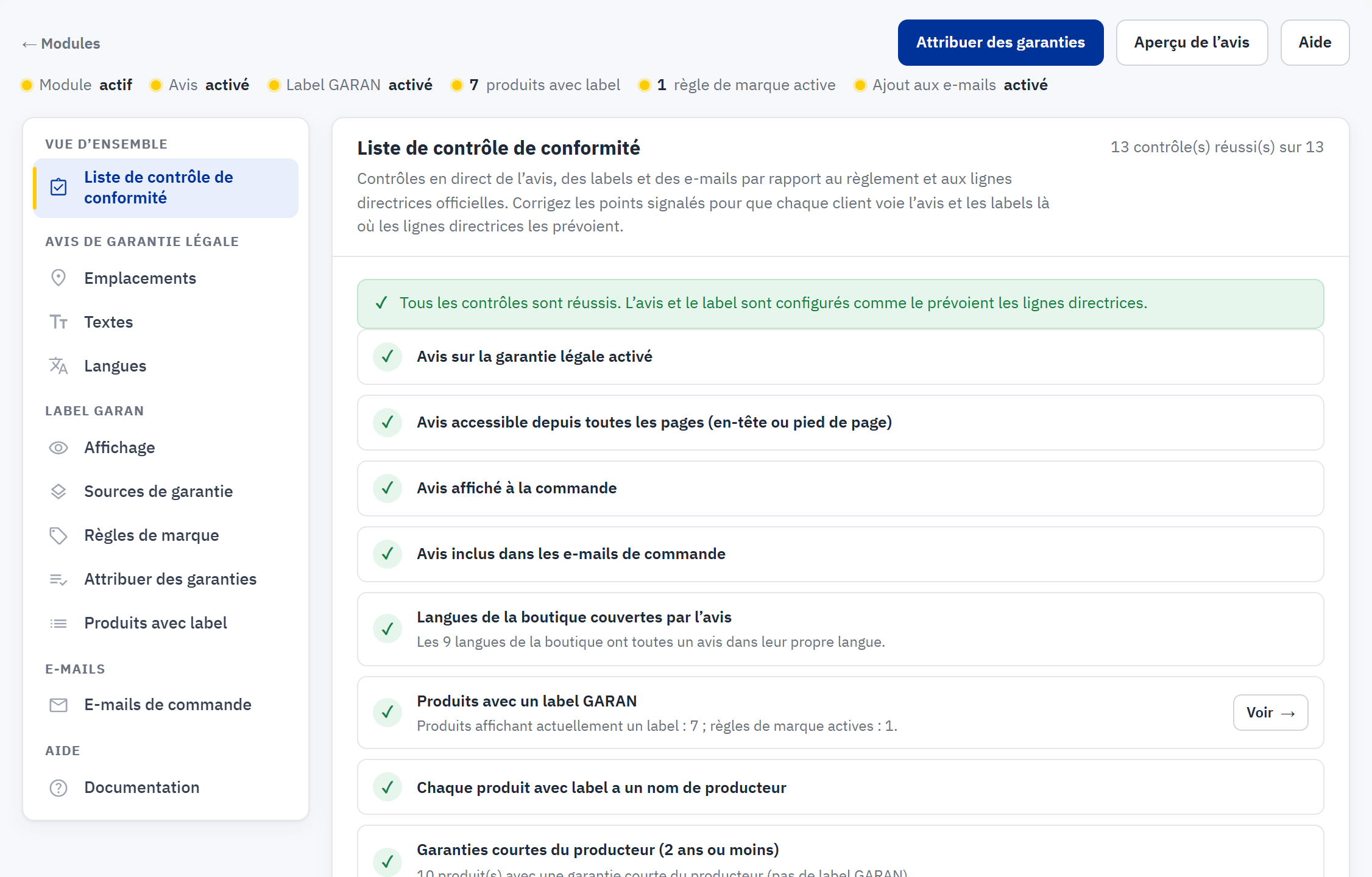
- Modules vous ramène au Gestionnaire de modules.
- Attribuer des garanties ouvre l’écran qui attribue une garantie à de nombreux produits à la fois (Attribuer des garanties : de nombreux produits à la fois).
- Aperçu de l’avis ouvre la fenêtre de l’avis telle que vos clients la voient.
- Aide ouvre la section de documentation.
- La ligne d’état : un résumé en direct du module (voir le tableau ci-dessous).
- La navigation, regroupée en Vue d’ensemble, Avis de garantie légale, Label GARAN, E-mails et Aide.
- La section ouverte. Chaque section a son propre bouton Enregistrer en bas.
| Élément de la ligne d’état | Signification |
|---|---|
| Module actif / inactif | Indique si le module est activé dans cette boutique (Gestionnaire de modules). |
| Avis activé / désactivé | Indique si l’avis sur la garantie légale est activé (Avis de garantie légale › Emplacements). |
| Label GARAN activé / désactivé | Indique si le label est activé (Label GARAN › Affichage). |
| produits avec label | Le nombre de produits qui affichent un label GARAN en ce moment, quelle que soit la source de leur garantie. |
| règles de marque actives | Le nombre de règles de marque qui donnent un label à leurs produits. |
| Ajout aux e-mails activé / désactivé | Indique si l’avis ou les labels sont ajoutés aux e-mails de commande (E-mails › E-mails de commande). |
Bon à savoir lorsque vous travaillez sur cette page :
- Cliquez sur une section dans la navigation pour l’ouvrir. Enregistrez la section modifiée avant d’en ouvrir une autre : chaque bouton Enregistrer n’enregistre que sa propre section.
- Le bouton i à côté d’un réglage affiche une courte explication.
- Les sections qui contiennent des textes en plusieurs langues affichent des onglets de langue en haut à droite (par exemple EN FR DE). Cliquez sur un onglet pour modifier les textes de cette langue.
- Dans une installation multiboutique, une note bleue sous la ligne d’état vous indique à quelles boutiques s’appliquent vos modifications (Multiboutique).
Vue d’ensemble › Liste de contrôle de conformité
La liste de contrôle est calculée en direct à chaque ouverture de la page. Elle est illustrée par la La liste de contrôle de conformité juste après l’installation.. Une ligne en échec s’accompagne d’une indication et d’un bouton Corriger qui ouvre la bonne section.
| Contrôle | Ce qu’il surveille |
|---|---|
| Avis sur la garantie légale activé | L’avis est activé. Tous les vendeurs de l’UE doivent l’afficher. |
| Avis accessible depuis toutes les pages (en-tête ou pied de page) | L’emplacement En-tête ou Pied de page est activé. |
| Avis affiché à la commande | L’emplacement Commande est activé. |
| Avis inclus dans les e-mails de commande | Les e-mails de commande reçoivent l’avis sous forme d’image, de PDF ou des deux. |
| Langues de la boutique couvertes par l’avis | Chaque langue de la boutique dispose d’un avis dans sa propre langue. Les autres langues reçoivent la langue de l’avis par défaut ; l’indication les nomme. |
| Produits avec un label GARAN | Information : le nombre de produits qui affichent un label et le nombre de règles de marque actives. Voir ouvre la liste. |
| Chaque produit avec label a un nom de producteur | Un produit qui a une garantie mais pas de marque ne peut pas afficher de label. L’indication liste ces produits. |
| Garanties courtes du producteur (2 ans ou moins) | Information : le nombre de produits qui en ont une, et si elles sont affichées (Garanties courtes du producteur). |
| Génération PNG disponible (GD avec FreeType) | Le serveur peut générer les images de label pour les e-mails (À quoi sert GD avec FreeType). |
| Dossier de cache des labels accessible en écriture | Le module peut stocker les labels générés dans img/eugaranlabel/. |
| Modèles d’e-mails compatibles avec l’insertion | Chaque modèle d’e-mail traité par le module a un emplacement pour l’avis et les labels. |
| Garanties issues de la caractéristique produit et Toutes les valeurs de la caractéristique de garantie sont comprises | Uniquement si une caractéristique de garantie est choisie : le nombre de produits qui en tirent une garantie, et les valeurs que le module ne sait pas lire (Une caractéristique produit comme source). |
Avis de garantie légale › Emplacements
Où le lien vers l’avis apparaît dans votre boutique, comment il s’ouvre et à quoi il ressemble.
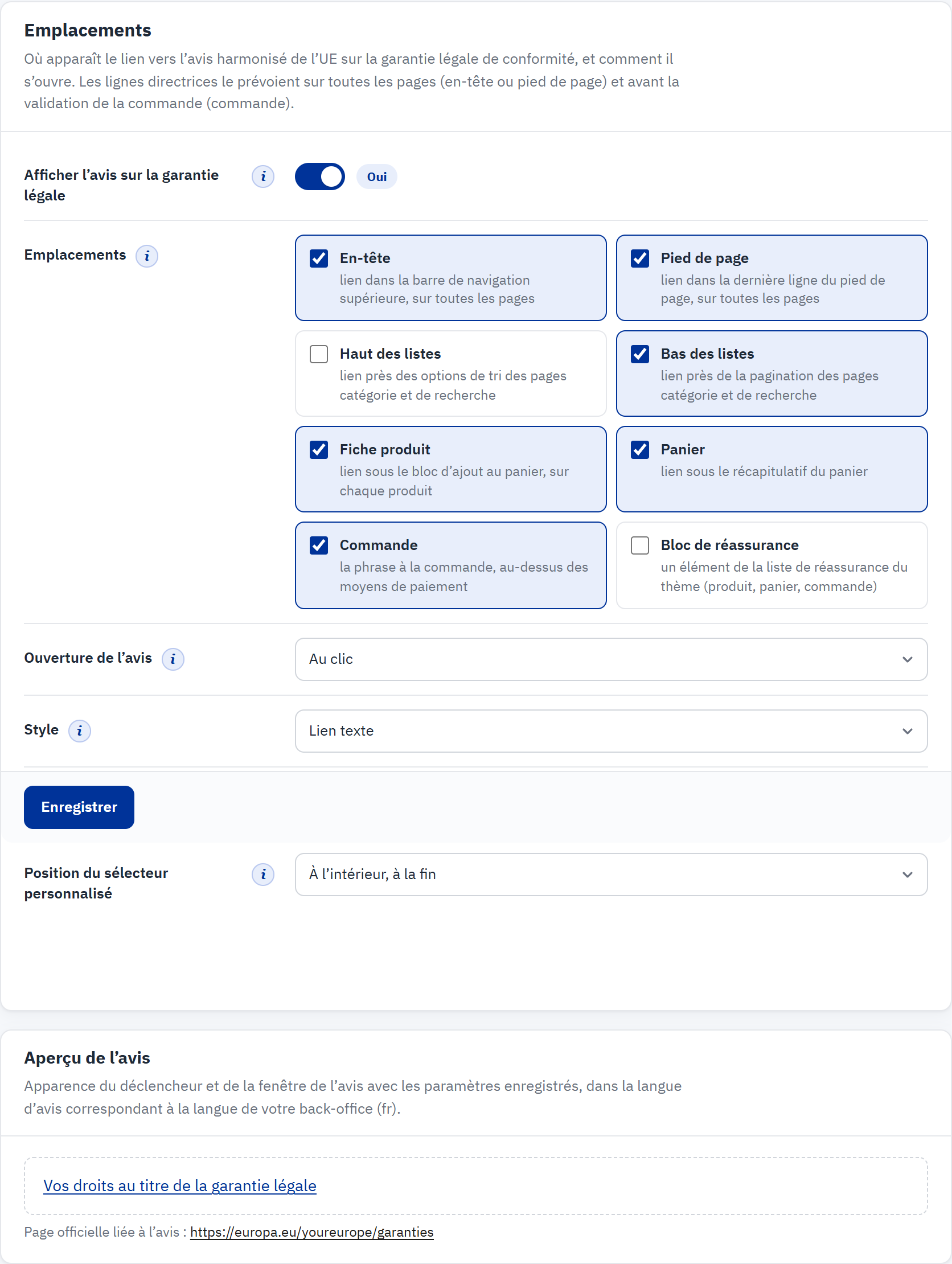
- Afficher l’avis sur la garantie légale active ou désactive d’un coup tous les emplacements et l’avis dans les e-mails.
- Emplacements : cochez chaque endroit où le lien doit apparaître.
- Ouverture de l’avis : Au clic, ou Au clic ou au survol.
- Style : Lien texte ou Bouton.
- Sélecteur personnalisé et Position du sélecteur personnalisé : un lien supplémentaire n’importe où dans votre thème.
- Enregistrer enregistre la section.
- Aperçu de l’avis : le lien tel qu’il apparaît avec les réglages enregistrés. Cliquez dessus pour ouvrir la fenêtre.
| Emplacement | Où le lien apparaît | Par défaut |
|---|---|---|
| En-tête | Dans la barre de navigation supérieure, sur toutes les pages | Activé |
| Pied de page | Dans la dernière ligne du pied de page, sur toutes les pages | Activé |
| Haut des listes | Près des options de tri des pages catégorie et de recherche | Désactivé |
| Bas des listes | Près de la pagination des pages catégorie et de recherche | Activé |
| Fiche produit | Sous le bloc d’ajout au panier, sur chaque fiche produit | Activé |
| Panier | Sous le récapitulatif du panier | Activé |
| Commande | Sous la forme de la phrase « Veuillez consulter vos droits au titre de la garantie légale avant d’acheter », au-dessus des moyens de paiement | Activé |
| Bloc de réassurance | Comme élément de la liste de réassurance du thème (pages produit, panier et commande) | Désactivé |
- Ouverture de l’avis : avec Au clic ou au survol, la fenêtre s’ouvre aussi lorsque la souris reste un instant sur le lien. Sur les téléphones et les tablettes, elle s’ouvre toujours d’un simple appui. Ce réglage s’applique aussi aux labels GARAN imbriqués.
- Style : un Lien texte reprend l’apparence des liens de votre thème ; un Bouton est un petit bouton au bleu de l’UE.
- Sélecteur personnalisé : pour les thèmes qui organisent leurs éléments autrement. Saisissez le sélecteur CSS d’un élément de votre thème, par exemple
#footer .links, et choisissez où va le lien : Avant l’élément, Après l’élément, À l’intérieur, au début ou À l’intérieur, à la fin. Laissez le champ vide si vous n’en avez pas besoin (Le sélecteur personnalisé (sans modifier les templates)).
Avis de garantie légale › Textes
Les deux textes du lien vers l’avis que vous pouvez modifier, dans chaque langue de votre boutique.
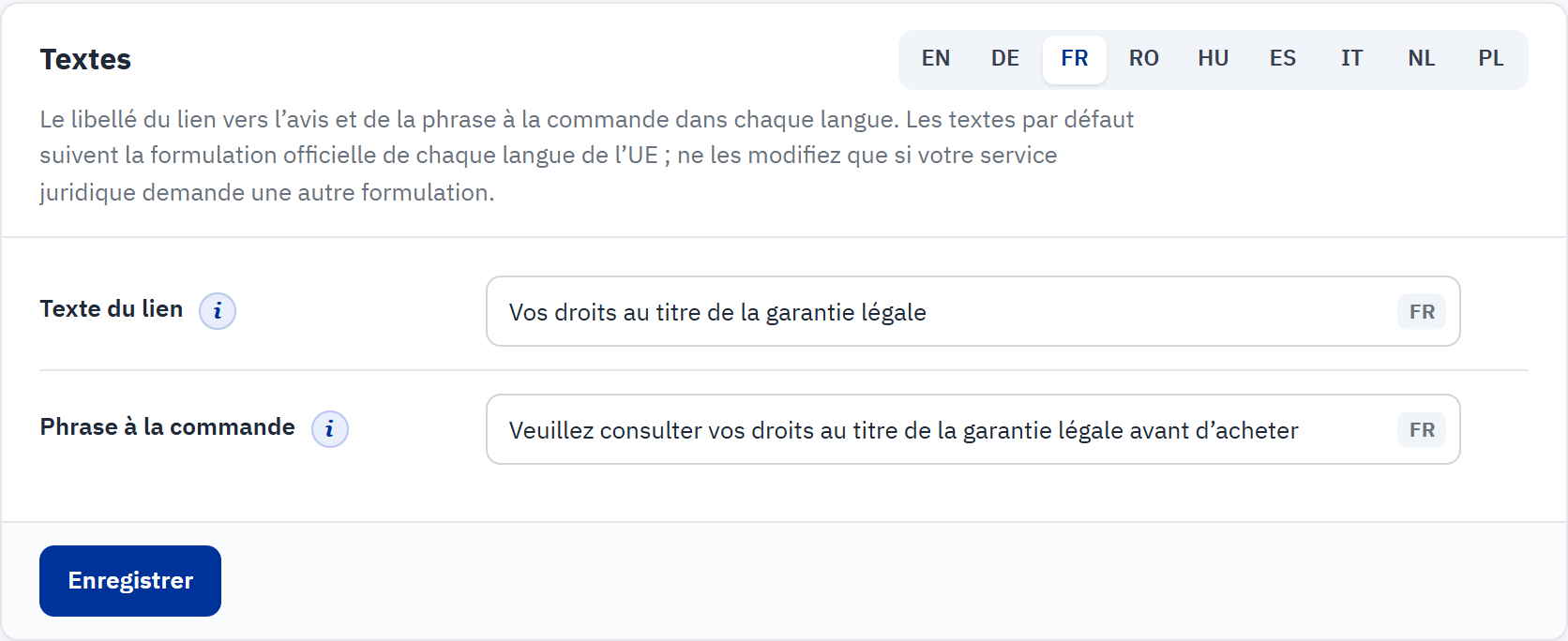
- Les onglets de langue : cliquez sur une langue pour modifier ses textes.
- Texte du lien, affiché dans l’en-tête, le pied de page, les listes de produits, la fiche produit et le panier.
- Phrase à la commande, affichée au-dessus des moyens de paiement.
- Enregistrer enregistre les textes de toutes les langues.
Les champs sont préremplis avec la formulation officielle de chaque langue de l’UE, par exemple « Vos droits au titre de la garantie légale » et « Veuillez consulter vos droits au titre de la garantie légale avant d’acheter ». Ne les modifiez que si votre service juridique demande une autre formulation, et gardez-les courts. Un champ vide affiche de nouveau la formulation officielle.
Avis de garantie légale › Langues
L’avis existe dans les 24 langues officielles de l’UE. Chaque langue de la boutique reçoit automatiquement l’avis dans sa propre langue ; cette section vous permet d’en choisir un autre.
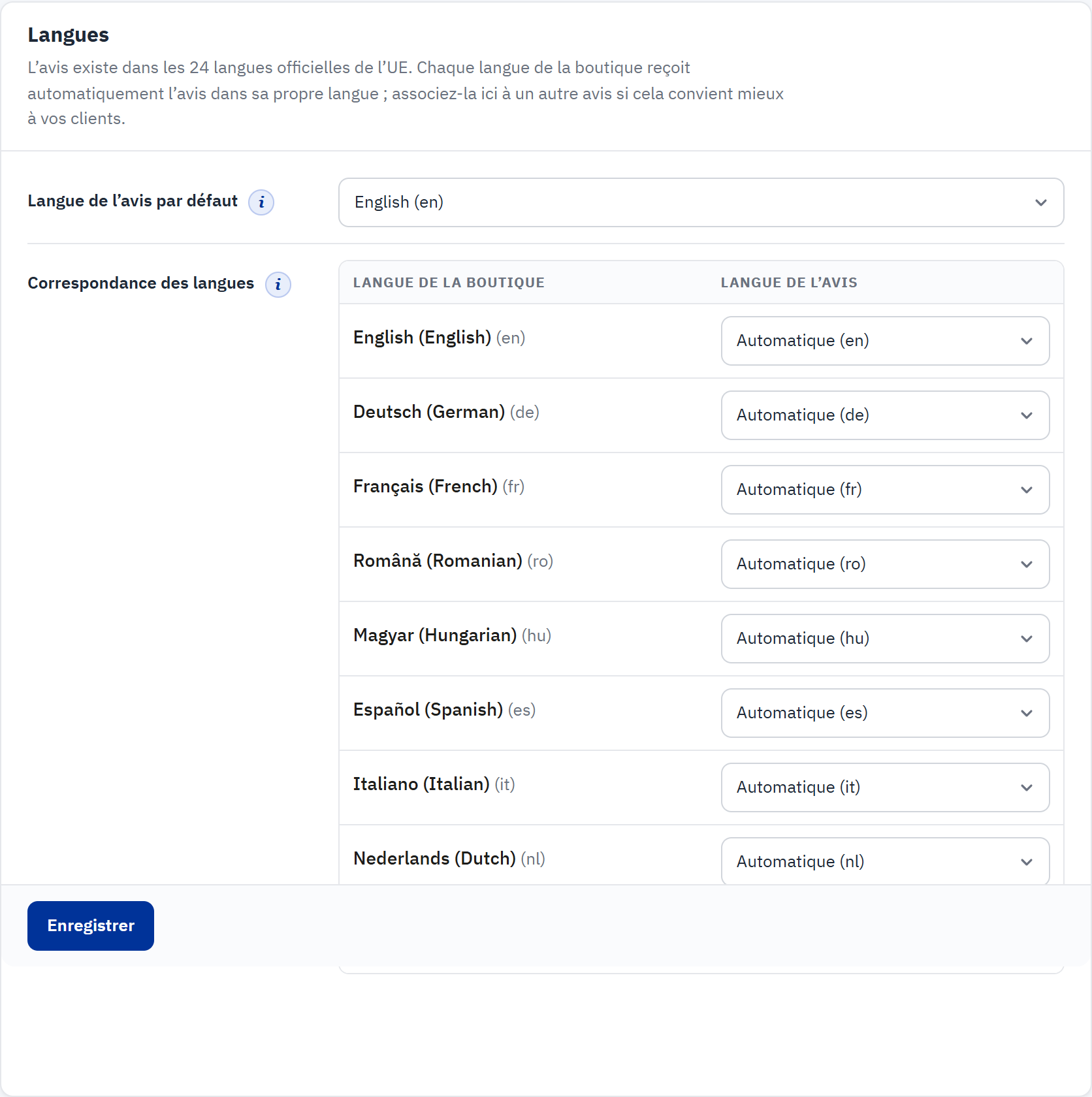
- Langue de l’avis par défaut : utilisée pour les langues de la boutique qui ne sont pas des langues de l’UE et n’ont pas de correspondance.
- Correspondance des langues : l’avis attribué à chaque langue de la boutique. Automatique signifie l’avis dans la même langue.
- Enregistrer enregistre la correspondance.
- Les langues régionales de PrestaShop reçoivent automatiquement l’avis de leur langue : anglais britannique, portugais du Brésil, espagnol d’Amérique latine, allemand de Suisse, français du Canada et slovène (code PrestaShop « si »).
- Une langue de la boutique qui ne fait pas partie des langues de l’UE, par exemple l’ukrainien ou le norvégien, reçoit la langue de l’avis par défaut (l’anglais après l’installation). La liste de contrôle nomme ces langues. Associez-les ici à un autre avis s’il convient mieux à vos clients.
- Le lien « L’Europe est à vous » correspond toujours à la langue de l’avis affiché.
Label GARAN › Affichage
Où le label apparaît, et ce qu’il indique lorsqu’un produit n’a pas de texte de marque ou de modèle propre.
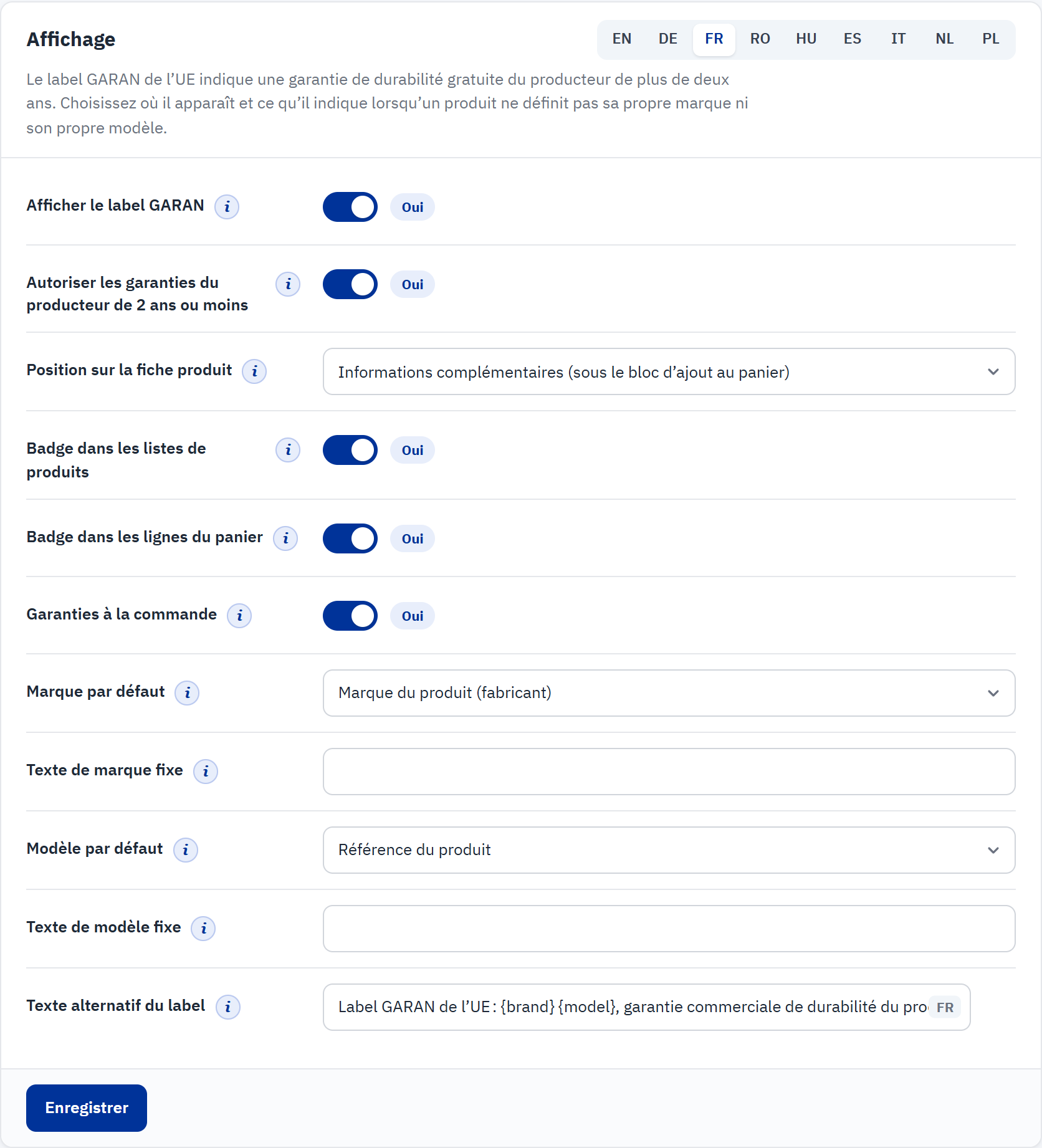
- Afficher le label GARAN active ou désactive d’un coup tous les emplacements du label et les labels dans les e-mails.
- Autoriser les garanties du producteur de 2 ans ou moins : désactivé par défaut, voir le Garanties courtes du producteur.
- Position sur la fiche produit : où le label complet apparaît sur la fiche produit.
- Badge dans les listes de produits, Badge dans les lignes du panier et Garanties à la commande.
- Marque par défaut et Texte de marque fixe : le nom du producteur indiqué sur le label.
- Modèle par défaut et Texte de modèle fixe : l’identifiant du modèle indiqué sur le label.
- Texte alternatif du label : le texte lu par les lecteurs d’écran, par langue.
- Les onglets de langue du texte alternatif.
| Position sur la fiche produit | Où le label complet apparaît |
|---|---|
| Informations complémentaires (sous le bloc d’ajout au panier) | Sous le bouton d’ajout au panier, avec le lien vers l’avis (par défaut) |
| Sous les images du produit | Juste sous la galerie d’images |
| Bloc de réassurance | Dans le bloc de réassurance du thème |
| Pied de la fiche produit | Sous les onglets de description du produit |
| Ne pas afficher sur la fiche produit | Seuls les autres emplacements sont utilisés |
- Badge dans les listes de produits : le label imbriqué sur les vignettes produits des pages catégorie, des résultats de recherche et des produits phares. Il ouvre le label complet au clic (ou au survol).
- Badge dans les lignes du panier : le label imbriqué et « Garantie du producteur : 5 ans » sous chaque produit avec label dans le panier.
- Garanties à la commande : le bloc « Garanties des produits de votre commande » à l’étape de paiement, que les lignes directrices demandent « juste avant la validation de la commande ».
- Marque par défaut : Marque du produit (fabricant) ou Texte fixe ci-dessous. Le label doit nommer le producteur qui offre la garantie : n’utilisez donc un texte fixe que si tous les produits avec label proviennent du même producteur.
- Modèle par défaut : Référence du produit, Nom du produit, MPN ou Texte fixe ci-dessous. Lorsque le champ choisi est vide pour un produit, c’est son nom qui est utilisé.
- Texte alternatif du label : peut contenir
{brand},{model}et{years}, qui sont remplacés pour chaque produit.
Sous les réglages, l’Aperçu du label montre l’apparence du label, et le bloc Cache des labels générés tient les fichiers d’images en ordre.
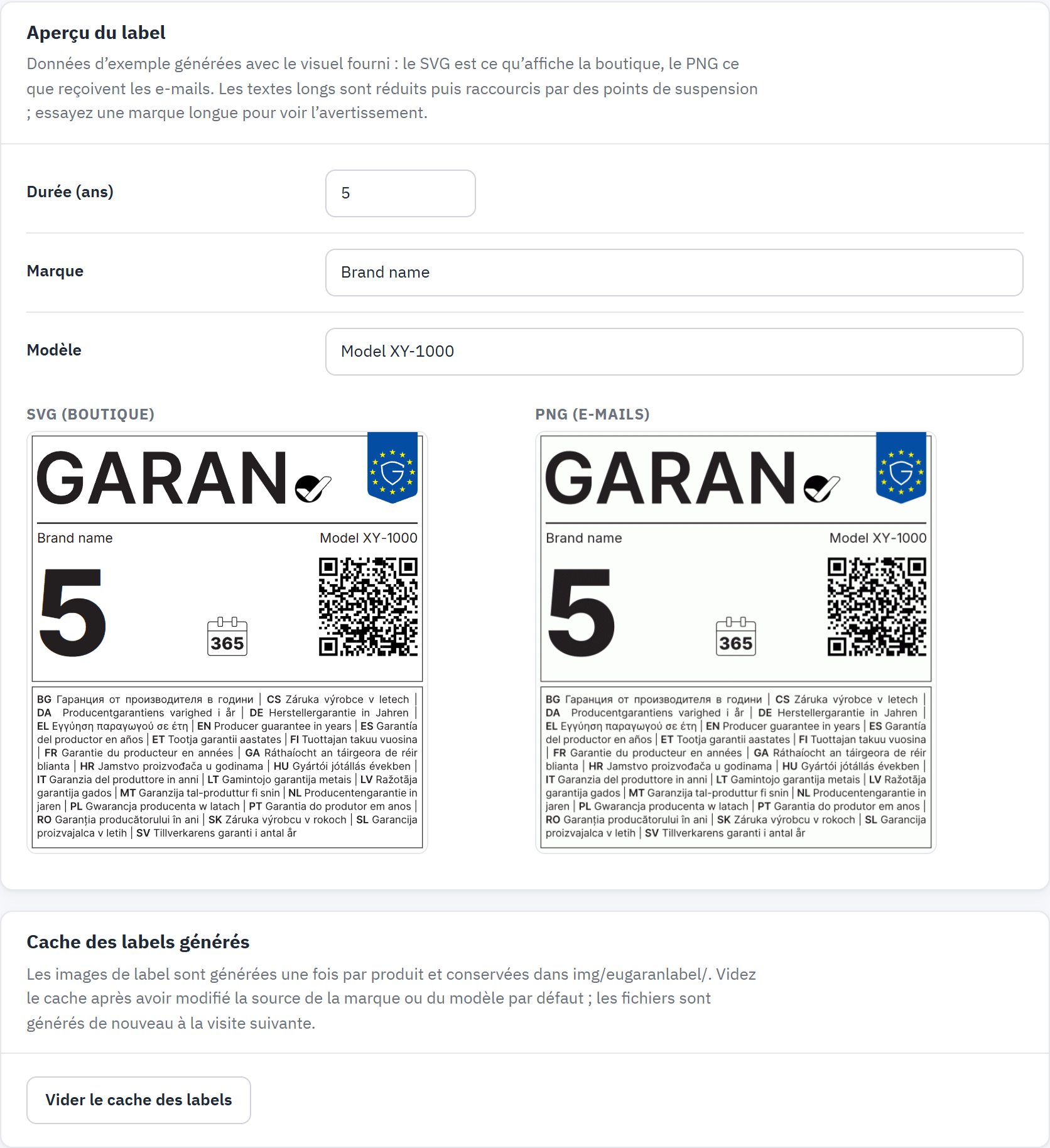
- Valeurs d’exemple : modifiez la durée, la marque ou le modèle pour les essayer.
- SVG (boutique) : l’image vectorielle affichée par votre boutique.
- PNG (e-mails) : l’image que reçoivent les e-mails de commande.
- Vider le cache des labels supprime les images générées ; elles sont générées de nouveau au besoin.
Un texte de marque ou de modèle trop long est réduit, puis raccourci par des points de suspension, afin que le label garde ses proportions officielles. L’aperçu vous avertit lorsque cela se produit ; préférez la forme courte qu’utilise le producteur. Videz le cache des labels après avoir modifié Marque par défaut ou Modèle par défaut.
Label GARAN › Sources de garantie
Cette section détermine où le module lit la garantie de chaque produit : son propre réglage, une caractéristique produit de votre catalogue ou sa règle de marque. Elle montre aussi comment les valeurs de la caractéristique sont lues. Tout est expliqué dans la Quelle source l’emporte et la Une caractéristique produit comme source.
Label GARAN › Règles de marque
Une règle de marque donne à tous les produits d’une marque la même garantie du producteur, sauf si le produit a son propre réglage ou une valeur de caractéristique de garantie.
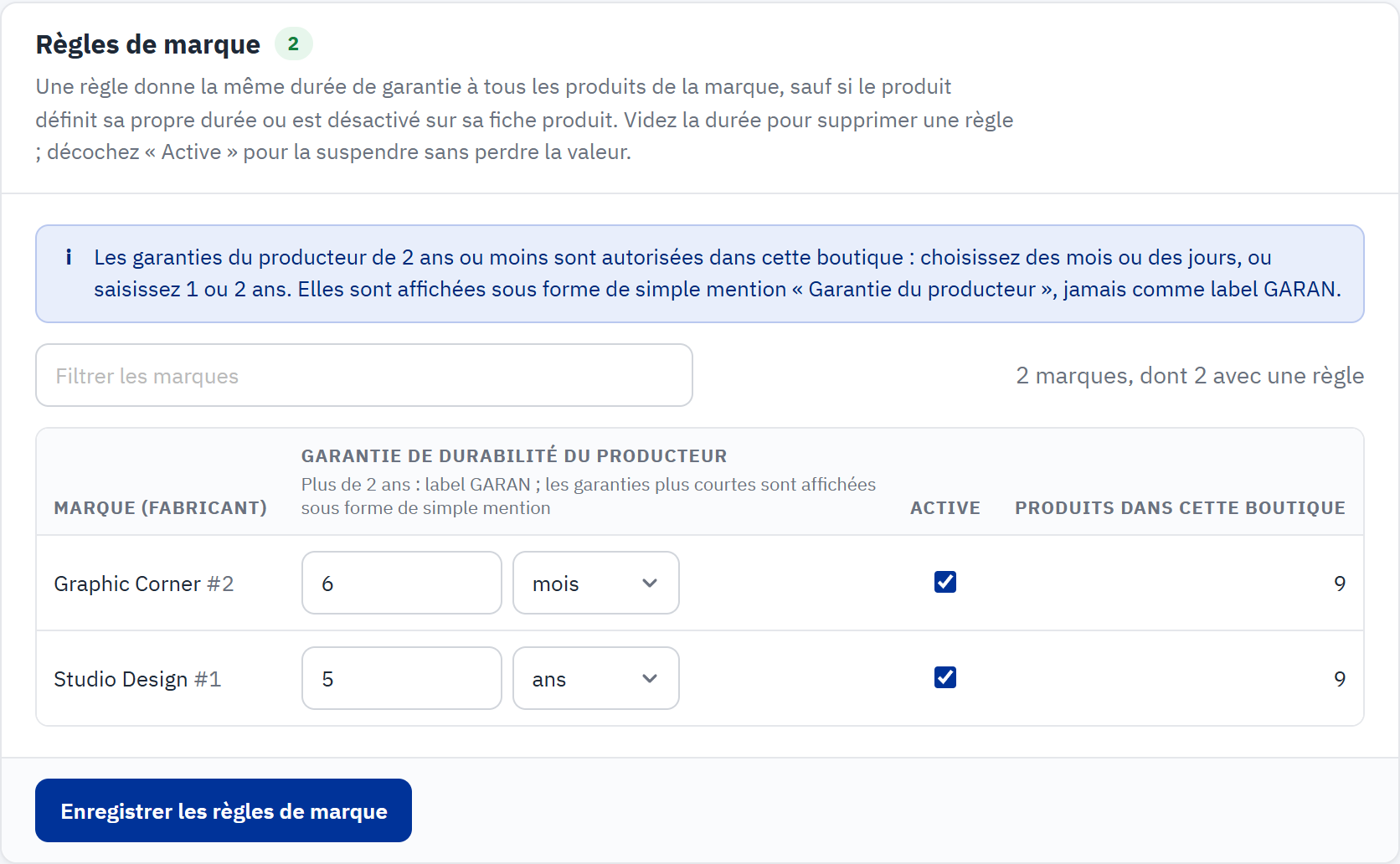
- Affiché tant que les garanties du producteur de 2 ans ou moins sont autorisées.
- Filtrer les marques trouve une marque par son nom.
- Garantie de durabilité du producteur : la durée, et son unité tant que les garanties courtes sont autorisées.
- Active : décochez cette case pour suspendre une règle sans perdre sa valeur.
- Produits dans cette boutique : le nombre de produits couverts par la règle.
- Enregistrer les règles de marque enregistre toutes les lignes.
- Saisissez la garantie à côté de la marque, en années entières ou en demi-années de 2,5 à 99 (par exemple
5ou2.5). - Laissez la case Active cochée.
- Cliquez sur Enregistrer les règles de marque.
Pour supprimer une règle, videz sa durée et enregistrez. Pour la suspendre, décochez Active et enregistrez. Ne remplissez une règle que si le producteur offre plus de 2 ans sur tous les produits de la marque.
Label GARAN › Attribuer des garanties
Un écran en deux volets pour attribuer une garantie à de nombreux produits à la fois : choisissez une catégorie, sélectionnez des produits, saisissez la garantie, appliquez. Le bouton Attribuer des garanties de la barre supérieure l’ouvre aussi. Voir la Attribuer des garanties : de nombreux produits à la fois.
Label GARAN › Produits avec label
Tous les produits qui ont une garantie du producteur, quelle qu’en soit la source, et tous les produits dont le label est désactivé.
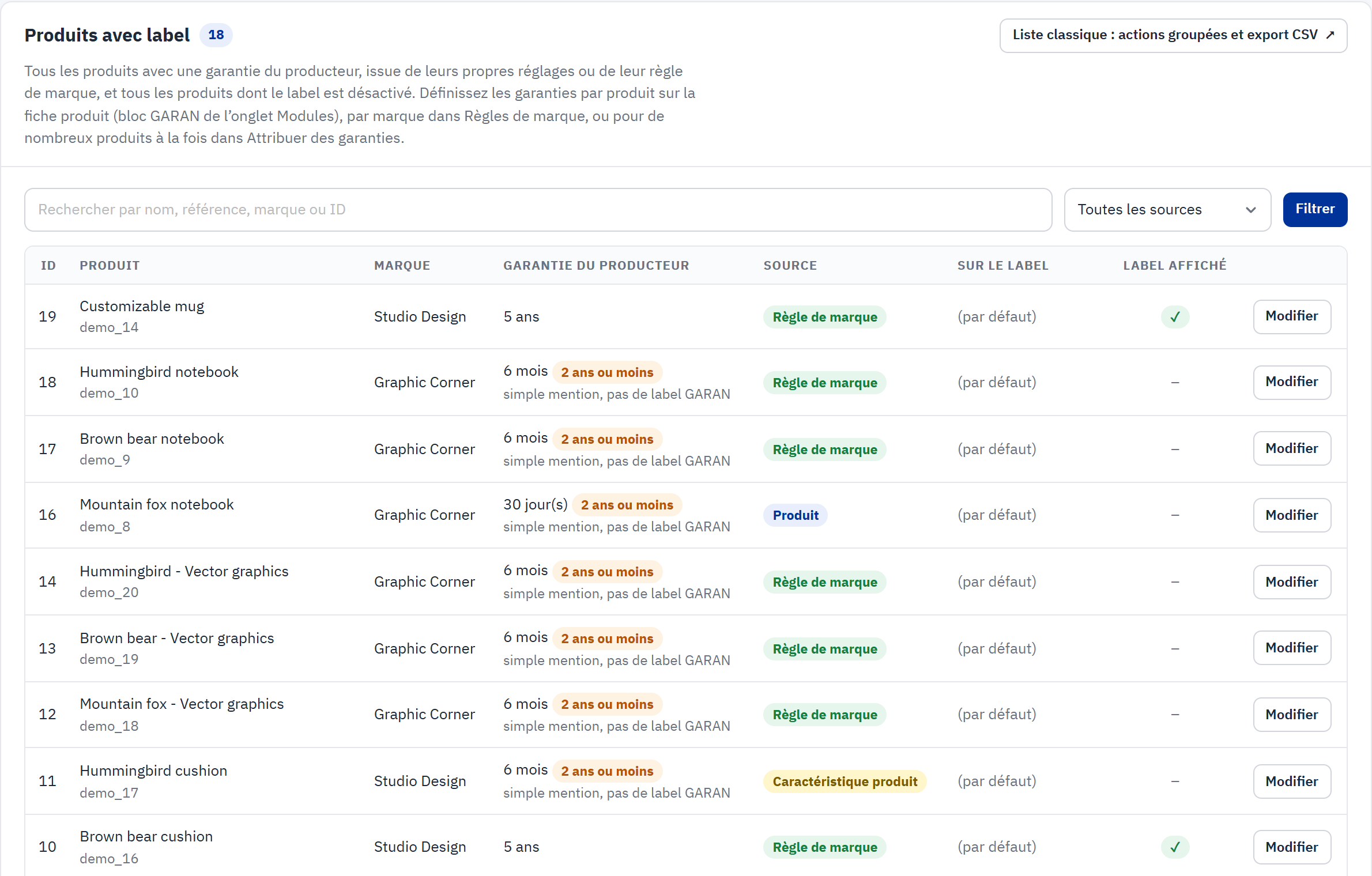
- Liste classique : actions groupées et export CSV ouvre la même liste sous forme de liste PrestaShop standard.
- Recherchez par nom, référence, marque ou ID, et filtrez par source. Cliquez sur Filtrer.
- Source : Produit, Caractéristique produit, Règle de marque ou Désactivé.
- Une garantie de 2 ans ou moins est signalée et affichée sous forme de simple mention, jamais comme label.
- Label affiché : une coche lorsque le produit affiche le label GARAN.
- Modifier ouvre la fiche produit.
La colonne Sur le label montre les textes de marque et de modèle définis sur le produit ; (par défaut) signifie que les valeurs par défaut de la section Affichage sont utilisées. Sans marque : aucun label signale un produit qui a une garantie mais aucun nom de producteur à indiquer.
La liste classique propose des actions groupées sur les produits sélectionnés (Définir la durée de garantie..., Activer le label, Désactiver le label) et le bouton d’export des listes PrestaShop, qui télécharge la liste sous forme de fichier CSV.
E-mails › E-mails de commande
L’avis et les labels dans l’e-mail de confirmation de commande.
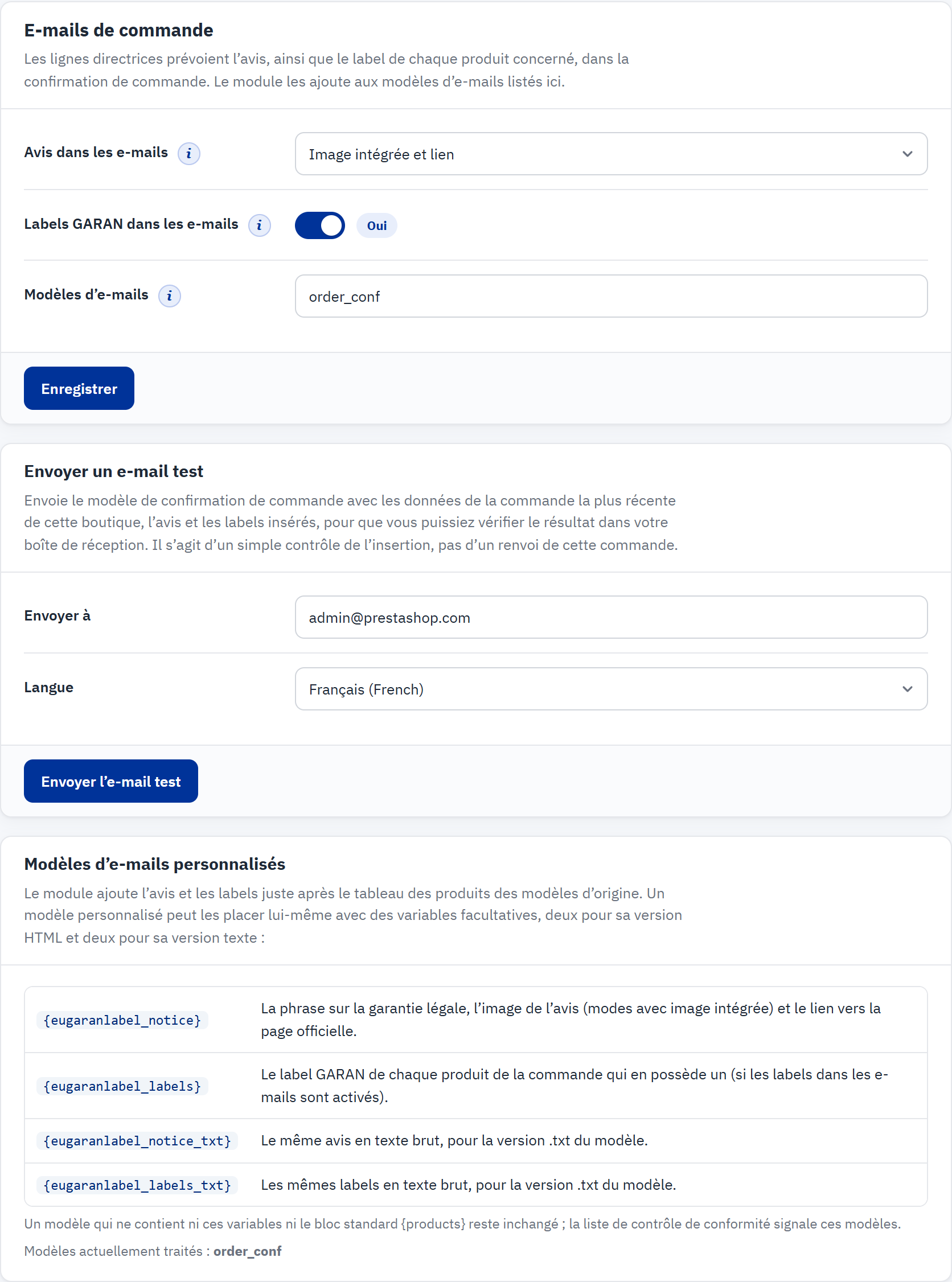
- Avis dans les e-mails : comment l’avis est ajouté.
- Labels GARAN dans les e-mails : ajoute le label de chaque produit de la commande qui en possède un.
- Modèles d’e-mails : les modèles d’e-mails auxquels le module les ajoute.
- Envoyer à et Langue de l’e-mail test.
- Envoyer l’e-mail test envoie la confirmation de commande avec l’avis et les labels.
- Les variables pour les modèles d’e-mails personnalisés.
| Avis dans les e-mails | Résultat |
|---|---|
| Non ajouté | Pas d’avis dans les e-mails (la liste de contrôle vous avertit) |
| Image intégrée et lien (par défaut) | Une phrase, l’image de l’avis et le lien « L’Europe est à vous » |
| Pièce jointe PDF | Le PDF officiel de l’avis dans la langue du client, joint à l’e-mail |
| Image intégrée, lien et pièce jointe PDF | Les deux |
- Modèles d’e-mails : noms de modèles séparés par des virgules ; après l’installation,
order_conf, la confirmation de commande. Ajoutez le nom d’une copie personnalisée si votre boutique en envoie une. Laissez le champ vide pour désactiver l’intégration aux e-mails. - Envoyer un e-mail test utilise la commande la plus récente de la boutique pour trouver les produits et les labels. Il vérifie la mise en page ; ce n’est pas une copie d’une vraie confirmation. Le bouton reste désactivé tant que la boutique n’a aucune commande.
- La confirmation de commande standard ne demande aucune modification : l’avis et les labels viennent juste après le tableau des produits. Pour les modèles personnalisés, voir la Modèles de confirmation de commande personnalisés.
Aide › Documentation
Une courte référence intégrée au back-office : quand le label GARAN peut être utilisé, ce qu’il faut faire et ce qu’il faut éviter, où l’avis et les labels sont affichés, les variables des e-mails, les langues, les liens vers les textes officiels et les licences.