

















Installation, mise à jour et désinstallation
Vous installez le module comme n’importe quel autre module PrestaShop. Il fonctionne immédiatement avec des réglages par défaut adaptés : l’avis s’affiche aussitôt, et aucun produit ne porte de label GARAN tant que vous n’en déclarez pas.
Installer depuis le Gestionnaire de modules
- Téléchargez le fichier zip du module depuis votre compte PrestaShop Addons. Ne le décompressez pas.
- Dans votre back-office, ouvrez Modules › Gestionnaire de modules.
- Cliquez sur Installer un module (en haut à droite) et sélectionnez le fichier zip, ou déposez-le dans la fenêtre.
- Attendez le message Module installé ! et cliquez sur Configurer. La page des paramètres s’ouvre sur la Liste de contrôle de conformité.
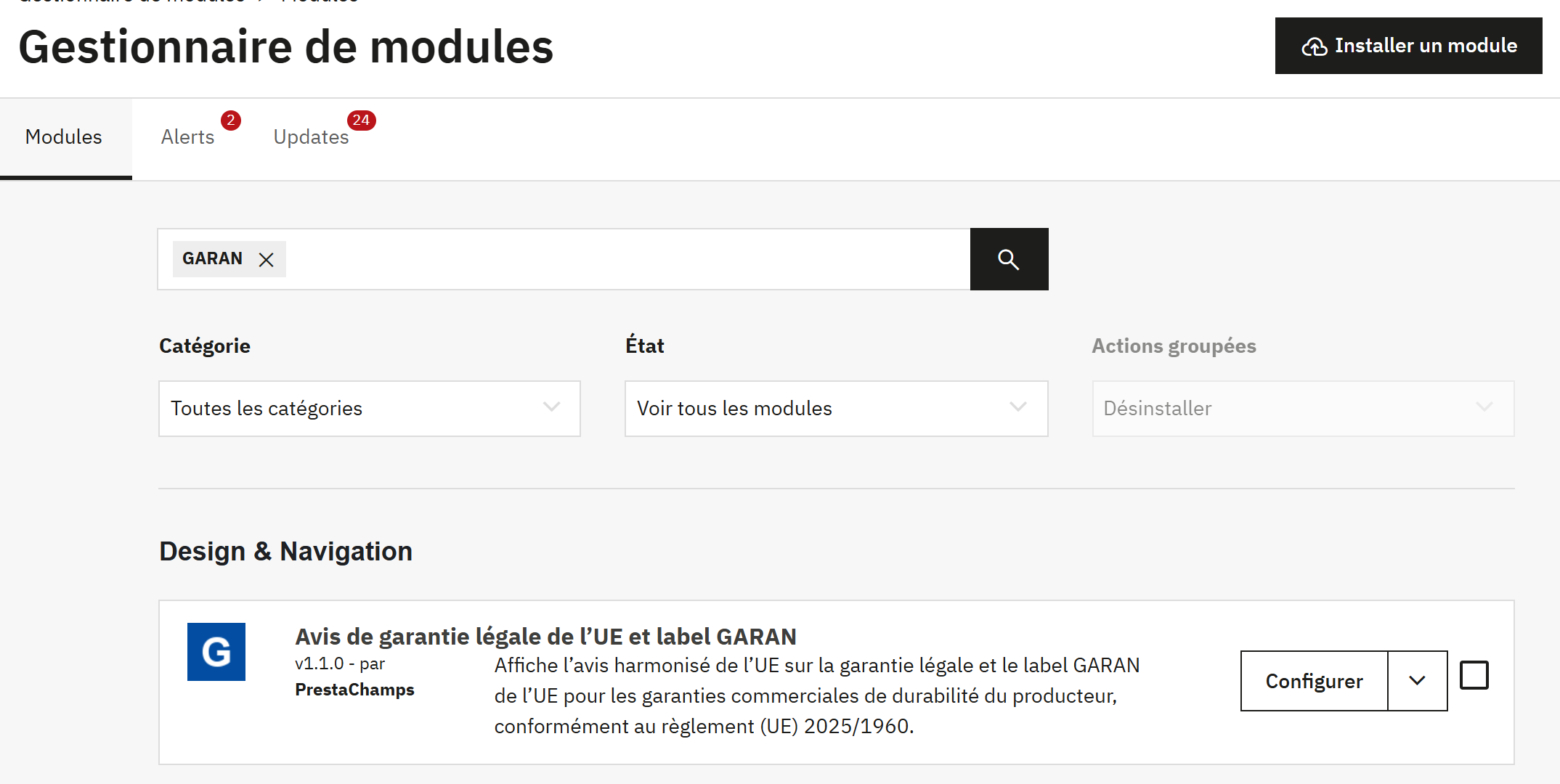
- Installer un module ouvre la fenêtre d’envoi.
- Configurer ouvre les paramètres du module.
Par la suite, vous accédez aux paramètres de la même façon : Modules › Gestionnaire de modules, recherchez « GARAN », puis Configurer sur Avis de garantie légale de l’UE et label GARAN. Le module n’ajoute aucune entrée au menu du back-office.
Installer par FTP si le fichier est trop volumineux
Si l’envoi s’arrête sur une erreur de taille, ou si rien ne se passe pendant longtemps, votre hébergeur n’accepte que des fichiers plus petits que le zip de 6,5 Mo.
- Décompressez le fichier sur votre ordinateur. Vous obtenez un dossier nommé
eugaranlabel. - Avec votre logiciel FTP ou SFTP, ouvrez le dossier où PrestaShop est installé (il contient
config,modules,themes, etc.). - Envoyez tout le dossier
eugaranlabeldansmodules, de façon à obtenirmodules/eugaranlabel. Gardez le nom du dossier exactement tel quel. - Dans le back-office, ouvrez Modules › Gestionnaire de modules, recherchez « GARAN » et cliquez sur Installer, puis sur Configurer.
Ce que l’installation met en place
- Deux petites tables de base de données pour les garanties des produits et les règles de marque.
- Les hooks de la boutique, du back-office et des e-mails dont le module a besoin.
- Le dossier
img/eugaranlabel/, où sont conservées les images de label générées. - La page des paramètres, accessible depuis le Gestionnaire de modules, avec les réglages par défaut ci-dessous.
| Réglage | Valeur par défaut après l’installation |
|---|---|
| Avis sur la garantie légale | Activé, dans l’en-tête, le pied de page, sous les listes de catégories, sur les fiches produits, dans le panier et à la commande |
| Ouverture de l’avis | Au clic |
| Style du lien vers l’avis | Lien texte |
| Avis dans l’e-mail de confirmation de commande | Image intégrée et lien |
| Label GARAN | Activé : fiche produit, vignettes produits, lignes du panier, commande et e-mails |
| Produits avec un label | Aucun, tant que vous n’avez pas défini de garantie (Définir la garantie d’un produit et Définir des garanties en masse) |
| Garanties du producteur de 2 ans ou moins | Non affichées (Garanties courtes du producteur) |
| Textes pour les clients | La formulation officielle dans chacune des langues de votre boutique |
Compression et mise en cache des images de label
Chaque image de label reçoit un nouveau nom de fichier dès que le label change : les navigateurs peuvent donc conserver les fichiers longtemps.
- Apache (la plupart des hébergements mutualisés) : rien à faire. L’installation écrit dans
img/eugaranlabel/un fichier.htaccessqui active la compression et une mise en cache d’un an dans le navigateur lorsque votre serveur le permet. Un fichier déjà présent à cet endroit n’est pas modifié. - nginx ignore les fichiers
.htaccess. Demandez à votre hébergeur d’ajouter le SVG aux types compressés et, si vous le souhaitez, une longue durée de cache pour le dossier :
gzip_types image/svg+xml;   # à ajouter à votre liste gzip_types existante

location ^~ /img/eugaranlabel/ {
    expires 1y;
    add_header Cache-Control "public";
}
Mettre à jour vers une nouvelle version
- Téléchargez le nouveau zip depuis votre compte PrestaShop Addons.
- Envoyez-le exactement comme la première fois : Modules › Gestionnaire de modules › Installer un module. PrestaShop reconnaît la version plus récente ; sur PrestaShop 8 et 9, l’envoi lance directement la mise à jour.
- Sur PrestaShop 1.7.8, l’envoi se contente parfois de copier les nouveaux fichiers. Le Gestionnaire de modules affiche alors un bouton Mettre à jour à côté du module : cliquez dessus pour terminer la mise à jour, et confirmez avec Mettre à jour quand même si PrestaShop le demande.
- Ouvrez Configurer et consultez la Liste de contrôle de conformité.
Vos paramètres, les garanties des produits et les règles de marque sont conservés. Si une page de la boutique affiche encore d’anciens textes, videz le cache dans Paramètres avancés › Performances › Vider le cache.
Désactiver, réinitialiser ou désinstaller
| Action | Ce qui se passe |
|---|---|
| Désactiver | L’avis et les labels disparaissent de votre boutique et de vos e-mails. Tout est conservé ; réactivez le module pour tout retrouver. |
| Réinitialiser | Désinstalle et réinstalle le module : les paramètres reviennent aux valeurs par défaut, et les garanties de vos produits ainsi que vos règles de marque sont supprimées. |
| Désinstaller | Supprime les tables du module (garanties des produits et règles de marque), ses paramètres et les images de label générées. Vos produits, vos marques et vos caractéristiques produits ne sont pas touchés. |
Démarrage rapide : en conformité en 5 minutes
L’avis s’affiche dès l’installation du module. Ces cinq étapes permettent de le vérifier, de donner leur label GARAN à vos premiers produits et de confirmer que les e-mails de commande contiennent bien les deux.
Étape 1 : ouvrir la liste de contrôle de conformité
- Ouvrez Modules › Gestionnaire de modules, recherchez « GARAN » et cliquez sur Configurer.
- La page des paramètres s’ouvre sur Vue d’ensemble › Liste de contrôle de conformité. Chaque ligne est un contrôle en direct de votre boutique.
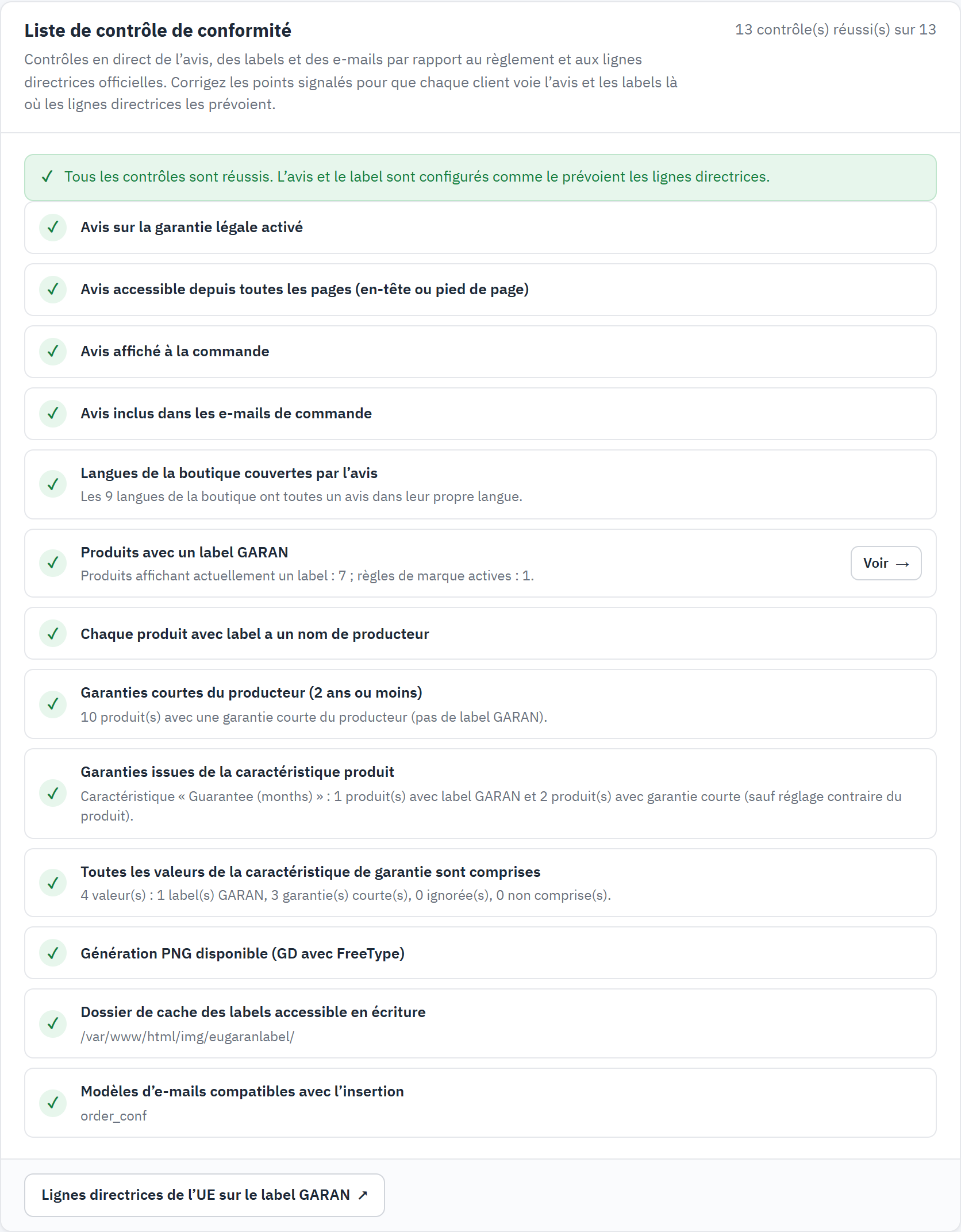
- Le nombre de contrôles réussis. Visez-les tous.
- Le résumé : vert lorsque tous les contrôles sont réussis, orange lorsqu’un point demande votre attention.
- Un contrôle avec son explication. Une ligne en échec indique ce qu’il faut modifier.
- Corriger (ou Voir) ouvre la section où faire la modification.
- Les lignes directrices officielles sur le site de la Commission européenne.
Juste après l’installation, les contrôles de l’avis sont au vert. Si une ligne est orange, cliquez sur son bouton Corriger et suivez l’indication. La Vue d’ensemble › Liste de contrôle de conformité explique chaque contrôle.
Étape 2 : regarder l’avis
Cliquez sur Aperçu de l’avis en haut de la page des paramètres. La fenêtre pop-up s’ouvre exactement comme vos clients la voient, avec l’avis officiel et le lien vers la page « L’Europe est à vous ». Fermez-la avec le bouton × ou la touche Échap.
Rien d’autre n’est nécessaire pour l’avis : il figure déjà dans l’en-tête, le pied de page, sous les listes de catégories, sur les fiches produits, dans le panier, à la commande et dans l’e-mail de confirmation de commande.
Étape 3 : donner leur label GARAN à vos premiers produits
Le moyen le plus rapide est une règle de marque, lorsqu’un producteur accorde la même garantie sur tous ses produits :
- Ouvrez Label GARAN › Règles de marque.
- Trouvez la marque (le champ Filtrer les marques vous aide) et saisissez la garantie en années, par exemple
5. - Laissez la case Active cochée et cliquez sur Enregistrer les règles de marque.
Chaque produit de cette marque affiche maintenant le label avec le nom de sa marque et sa référence. Les autres façons de définir des garanties :
- produit par produit, sur la fiche produit : Définir la garantie d’un produit ;
- à partir d’une caractéristique produit que votre catalogue contient déjà, comme « Garantie : 3 ans » : Une caractéristique produit comme source ;
- pour de nombreux produits à la fois, par catégorie : Attribuer des garanties : de nombreux produits à la fois.
Étape 4 : vérifier l’e-mail de confirmation de commande
- Ouvrez E-mails › E-mails de commande.
- Dans Envoyer un e-mail test, vérifiez l’adresse dans Envoyer à et choisissez une Langue.
- Cliquez sur Envoyer l’e-mail test et ouvrez l’e-mail : il contient l’avis et, si la commande la plus récente comporte des produits avec label, leurs labels.
L’e-mail test nécessite au moins une commande dans la boutique. Pour une vérification complète, passez une vraie commande avec un produit doté d’un label.
Étape 5 : regarder votre boutique
- L’en-tête affiche Vos droits au titre de la garantie légale. Cliquez dessus : l’avis s’ouvre.
- Une fiche produit de la marque de l’étape 3 affiche le label GARAN. Cliquez sur le label : il s’ouvre en grand format.
- La page catégorie affiche le label imbriqué compact sur les vignettes produits.
- Dans le panier et à l’étape de paiement de la commande, les produits avec label affichent leur label imbriqué.
- Passez la boutique dans une autre langue : l’avis et les textes suivent automatiquement la langue (Avis de garantie légale › Langues).
De retour dans les paramètres, la Liste de contrôle de conformité compte maintenant vos produits avec label. C’est terminé. La suite de ce guide explique chaque réglage en détail.