

















Recorrido por los ajustes
Todos los ajustes están en una sola página, Garantía legal de la UE y GARAN, que se abre con Configurar en el Gestor de módulos. Este capítulo la recorre sección por sección.
La página de ajustes de un vistazo
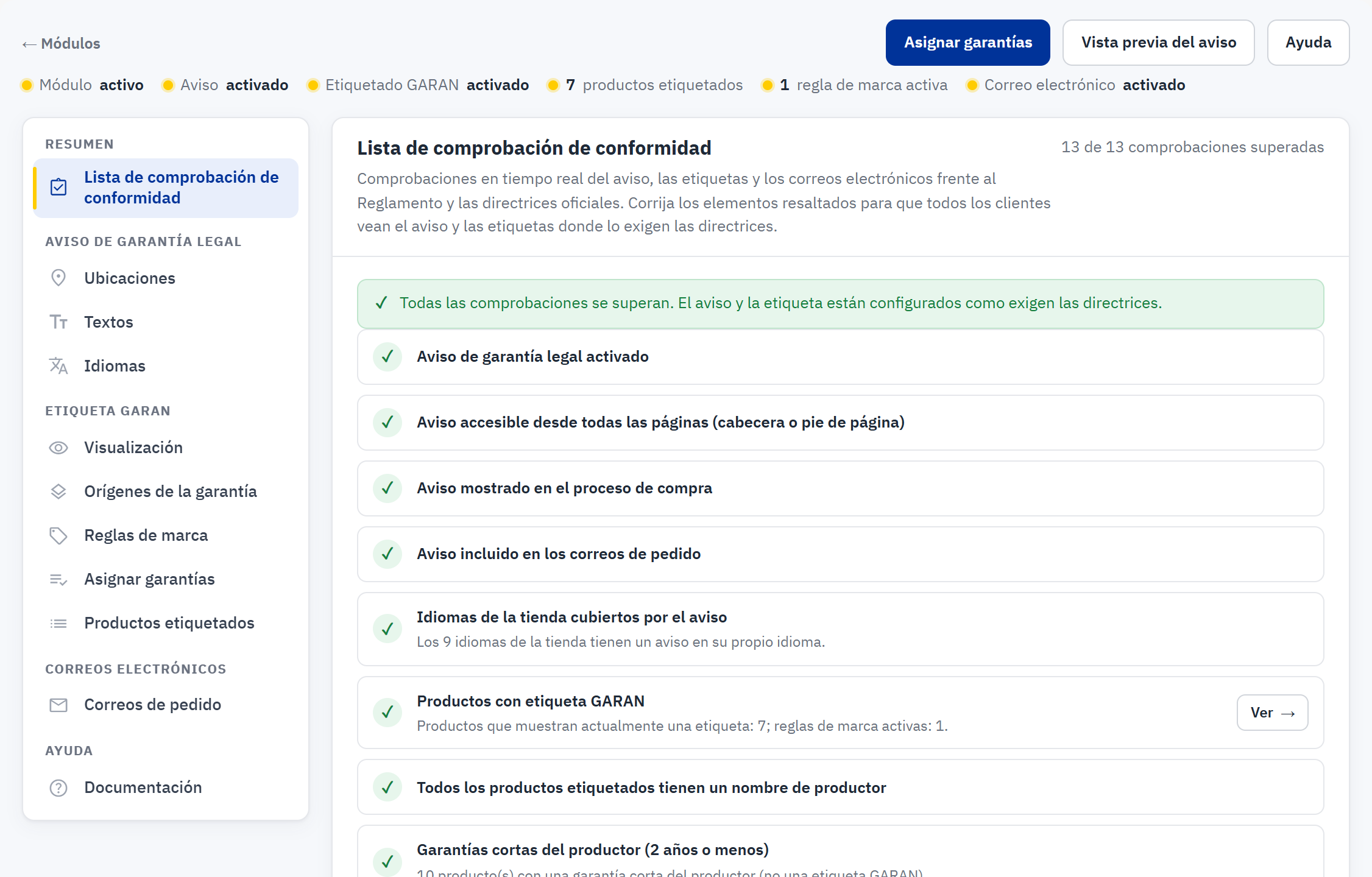
- Módulos le lleva de vuelta al Gestor de módulos.
- Asignar garantías abre la pantalla que da una garantía a muchos productos a la vez (Asignar garantías: muchos productos a la vez).
- Vista previa del aviso abre la ventana emergente del aviso tal como la ven sus clientes.
- Ayuda abre la sección de documentación.
- La línea de estado: un resumen en tiempo real del módulo (vea la tabla siguiente).
- La navegación, agrupada en Resumen, Aviso de garantía legal, Etiqueta GARAN, Correos electrónicos y Ayuda.
- La sección abierta. Cada sección tiene su propio botón Guardar en la parte inferior.
| Elemento de la línea de estado | Significado |
|---|---|
| Módulo activo / inactivo | Si el módulo está activado en esta tienda (Gestor de módulos). |
| Aviso activado / desactivado | Si el aviso de garantía legal está activado (Aviso de garantía legal › Ubicaciones). |
| Etiquetado GARAN activado / desactivado | Si la etiqueta está activada (Etiqueta GARAN › Visualización). |
| productos etiquetados | Cuántos productos muestran ahora mismo una etiqueta GARAN, sea cual sea el origen de su garantía. |
| reglas de marca activas | Cuántas reglas de marca dan una etiqueta a sus productos. |
| Correo electrónico activado / desactivado | Si el aviso o las etiquetas se añaden a los correos de pedido (Correos electrónicos › Correos de pedido). |
Conviene saber al trabajar en esta página:
- Haga clic en una sección de la navegación para abrirla. Guarde la sección que ha modificado antes de abrir otra: cada botón Guardar guarda solo su propia sección.
- El botón i junto a un ajuste muestra una breve explicación.
- Las secciones con textos en varios idiomas muestran pestañas de idioma arriba a la derecha (por ejemplo EN FR DE). Haga clic en una pestaña para modificar los textos de ese idioma.
- En una instalación multitienda, una nota azul bajo la línea de estado le indica a qué tiendas se aplican sus cambios (Multitienda).
Resumen › Lista de comprobación de conformidad
La lista se calcula en tiempo real cada vez que abre la página. Se muestra en la La lista de comprobación de conformidad justo después de la instalación.. Una línea que no se supera va acompañada de una indicación y de un botón Corregir que abre la sección adecuada.
| Comprobación | Qué vigila |
|---|---|
| Aviso de garantía legal activado | El aviso está activado. Todos los vendedores de la UE deben mostrarlo. |
| Aviso accesible desde todas las páginas (cabecera o pie de página) | La ubicación de la cabecera o la del pie de página está activada. |
| Aviso mostrado en el proceso de compra | La ubicación del proceso de compra está activada. |
| Aviso incluido en los correos de pedido | Los correos de pedido reciben el aviso como imagen, como PDF o de ambas formas. |
| Idiomas de la tienda cubiertos por el aviso | Cada idioma de la tienda tiene un aviso en su propio idioma. Los demás idiomas reciben el idioma predeterminado del aviso; la indicación los nombra. |
| Productos con etiqueta GARAN | Información: cuántos productos muestran una etiqueta y cuántas reglas de marca están activas. Ver abre la lista. |
| Todos los productos etiquetados tienen un nombre de productor | Un producto con garantía pero sin marca no puede mostrar una etiqueta. La indicación los enumera. |
| Garantías cortas del productor (2 años o menos) | Información: cuántos productos tienen una y si se muestran (Garantías cortas del productor). |
| Generación de PNG disponible (GD con FreeType) | El servidor puede dibujar las imágenes de etiqueta para los correos electrónicos (Para qué se usa GD con FreeType). |
| Directorio de caché de etiquetas con permisos de escritura | El módulo puede guardar las etiquetas generadas en img/eugaranlabel/. |
| Las plantillas de correo electrónico admiten la inserción | Cada plantilla de correo electrónico que gestiona el módulo tiene un lugar para el aviso y las etiquetas. |
| Garantías a partir de la característica del producto y Todos los valores de la característica de garantía se reconocen | Solo cuando se ha elegido una característica de garantía: cuántos productos obtienen de ella una garantía y qué valores no puede leer el módulo (Una característica de producto como origen). |
Aviso de garantía legal › Ubicaciones
Dónde aparece el enlace al aviso en su tienda, cómo se abre y qué aspecto tiene.
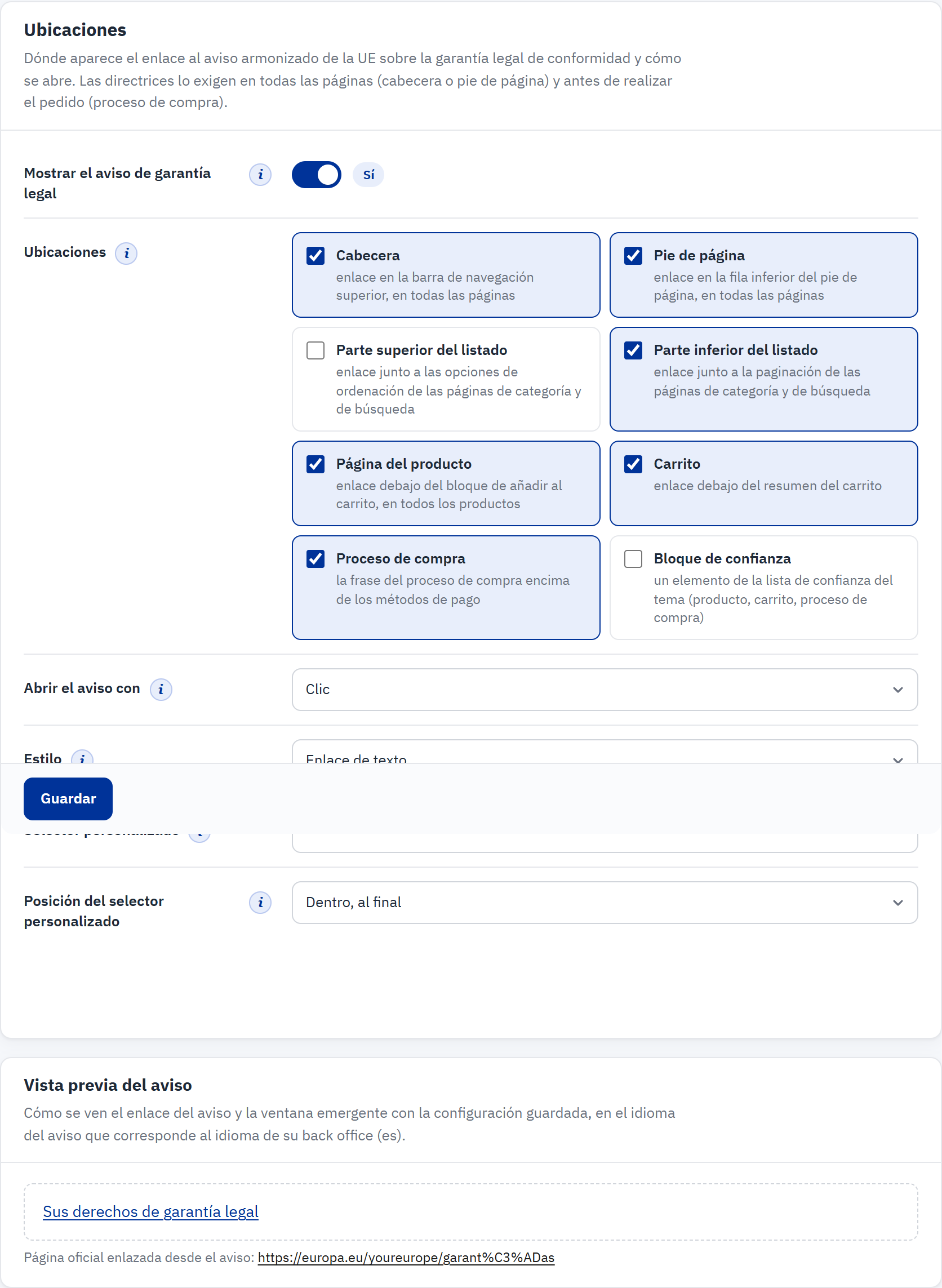
- Mostrar el aviso de garantía legal activa o desactiva a la vez todas las ubicaciones y el aviso en los correos electrónicos.
- Ubicaciones: marque cada lugar donde deba aparecer el enlace.
- Abrir el aviso con: Clic, o Clic o paso del ratón.
- Estilo: Enlace de texto o Botón.
- Selector personalizado y Posición del selector personalizado: un enlace adicional en cualquier lugar de su tema.
- Guardar guarda la sección.
- Vista previa del aviso: el enlace tal como se ve con los ajustes guardados. Haga clic en él para abrir la ventana emergente.
| Ubicación | Dónde aparece el enlace | Por defecto |
|---|---|---|
| Cabecera | En la barra de navegación superior, en todas las páginas | Activada |
| Pie de página | En la fila inferior del pie de página, en todas las páginas | Activada |
| Parte superior del listado | Cerca de las opciones de ordenación de las páginas de categoría y de búsqueda | Desactivada |
| Parte inferior del listado | Cerca de la paginación de las páginas de categoría y de búsqueda | Activada |
| Página del producto | Debajo del bloque de añadir al carrito, en todas las páginas de producto | Activada |
| Carrito | Bajo el resumen del carrito | Activada |
| Proceso de compra | Como la frase «Consulte sus derechos de garantía legal antes de comprar» encima de los métodos de pago | Activada |
| Bloque de confianza | Como un elemento de la lista de confianza del tema (páginas de producto, carrito y proceso de compra) | Desactivada |
- Abrir el aviso con: con Clic o paso del ratón, la ventana emergente también se abre cuando el ratón se detiene un momento sobre el enlace. En teléfonos y tabletas siempre se abre con un toque. El ajuste se aplica también a las etiquetas GARAN anidadas.
- Estilo: un Enlace de texto adopta el aspecto de los enlaces de su tema; un Botón es un pequeño botón azul UE.
- Selector personalizado: para los temas que colocan los elementos de otra manera. Escriba el selector CSS de un elemento de su tema, por ejemplo
#footer .links, y elija dónde va el enlace: Antes del elemento, Después del elemento, Dentro, al principio o Dentro, al final. Déjelo vacío si no lo necesita (El selector personalizado (sin cambiar las plantillas)).
Aviso de garantía legal › Textos
Los dos textos del enlace del aviso que puede cambiar, en todos los idiomas de su tienda.
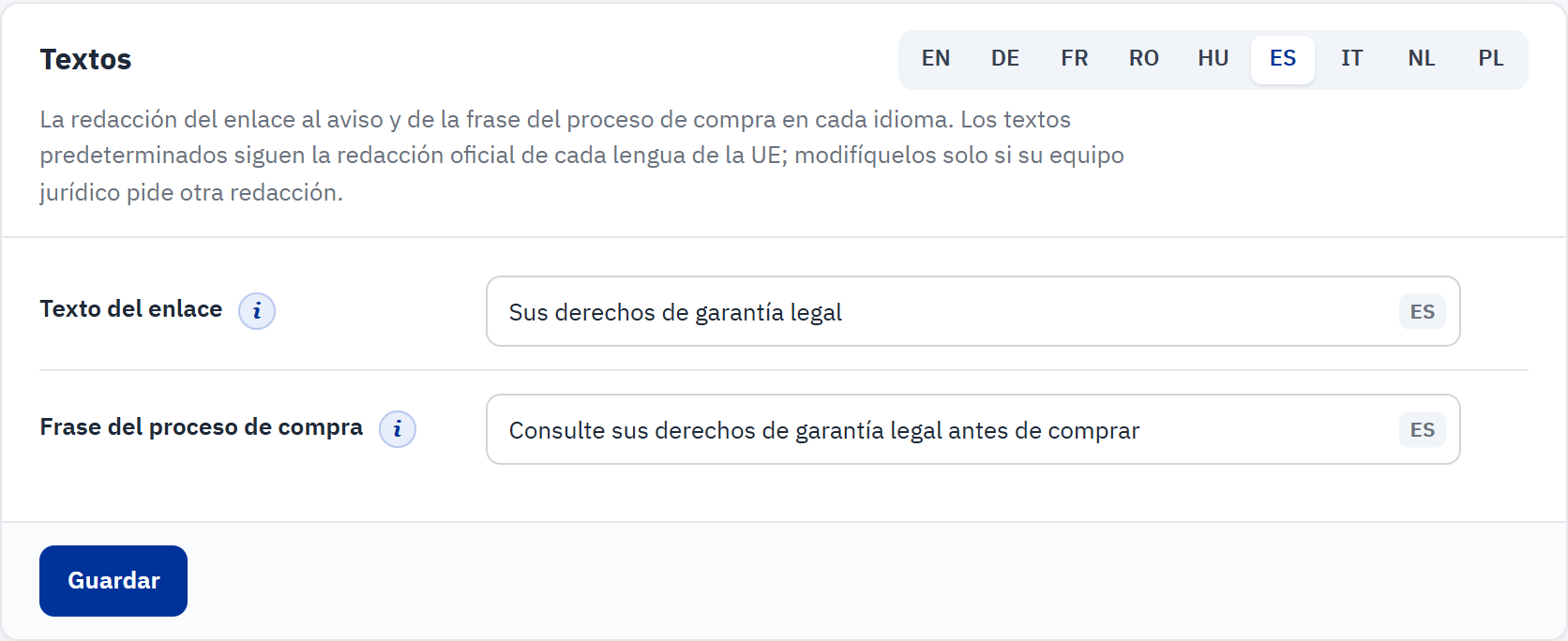
- Las pestañas de idioma: haga clic en un idioma para modificar sus textos.
- Texto del enlace, que se muestra en la cabecera, el pie de página, los listados, la página del producto y el carrito.
- Frase del proceso de compra, que se muestra encima de los métodos de pago.
- Guardar guarda los textos de todos los idiomas.
Los campos vienen rellenados con la redacción oficial de cada lengua de la UE, por ejemplo «Sus derechos de garantía legal» y «Consulte sus derechos de garantía legal antes de comprar». Cámbielos solo si su equipo jurídico pide otra redacción, y manténgalos cortos. Un campo vacío vuelve a mostrar la redacción oficial.
Aviso de garantía legal › Idiomas
El aviso existe en las 24 lenguas oficiales de la UE. Cada idioma de la tienda recibe automáticamente el aviso en su propio idioma; esta sección le permite elegir otro.
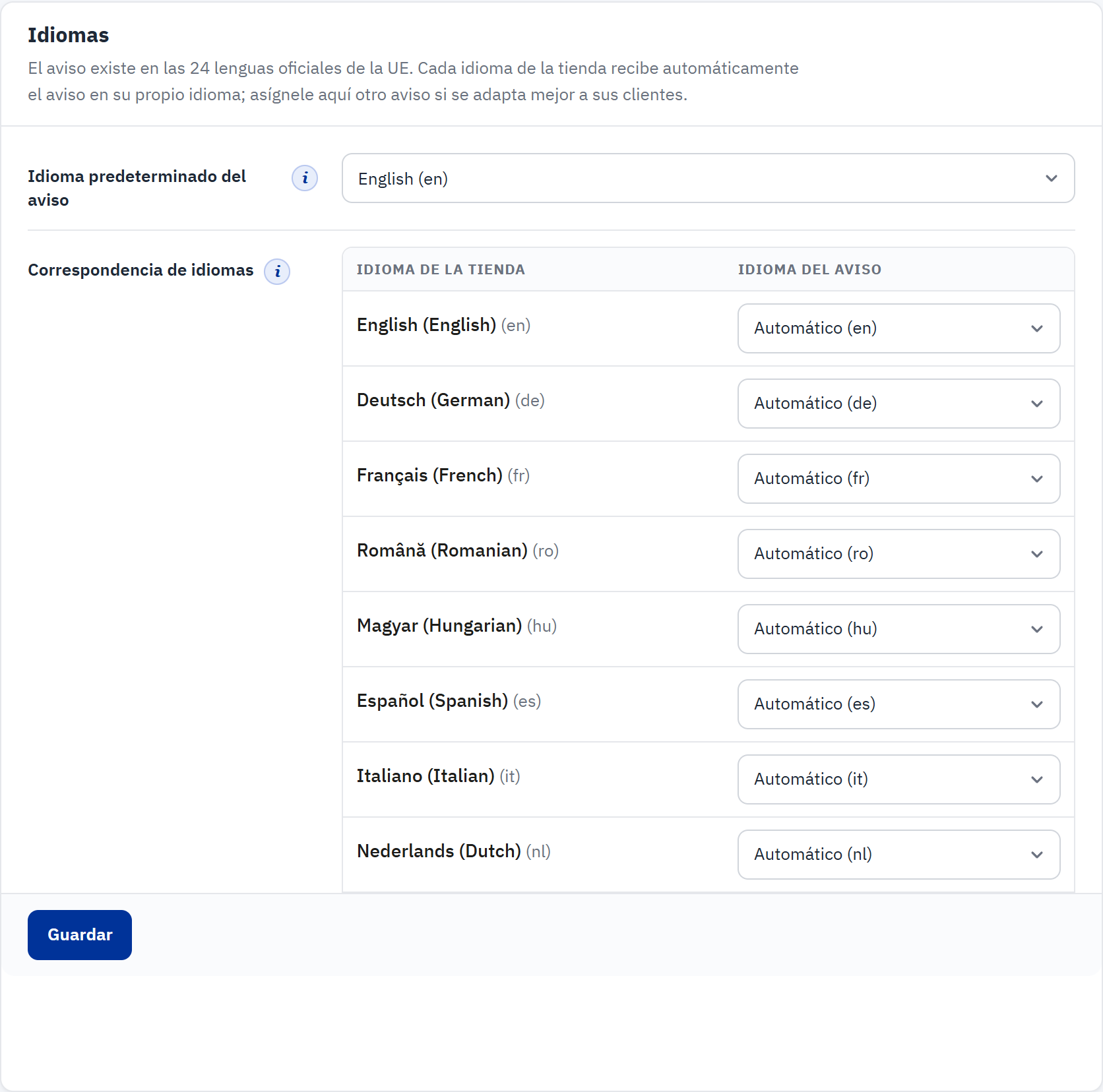
- Idioma predeterminado del aviso: se usa para los idiomas de la tienda que no son lenguas de la UE y no tienen correspondencia.
- Correspondencia de idiomas: el aviso que recibe cada idioma de la tienda. Automático significa el aviso en el mismo idioma.
- Guardar guarda la correspondencia.
- Los idiomas regionales de PrestaShop reciben automáticamente el aviso de su idioma: inglés británico, portugués de Brasil, las variantes latinoamericanas del español, alemán de Suiza, francés de Canadá y esloveno (código de PrestaShop «si»).
- Un idioma de la tienda que no es lengua de la UE, por ejemplo el ucraniano o el noruego, recibe el idioma predeterminado del aviso (inglés tras la instalación). La lista de comprobación nombra esos idiomas. Asígneles aquí otro aviso si se adapta mejor a sus clientes.
- El enlace a Tu Europa siempre corresponde al idioma del aviso mostrado.
Etiqueta GARAN › Visualización
Dónde aparece la etiqueta y qué imprime cuando un producto no tiene un texto de marca o de modelo propio.
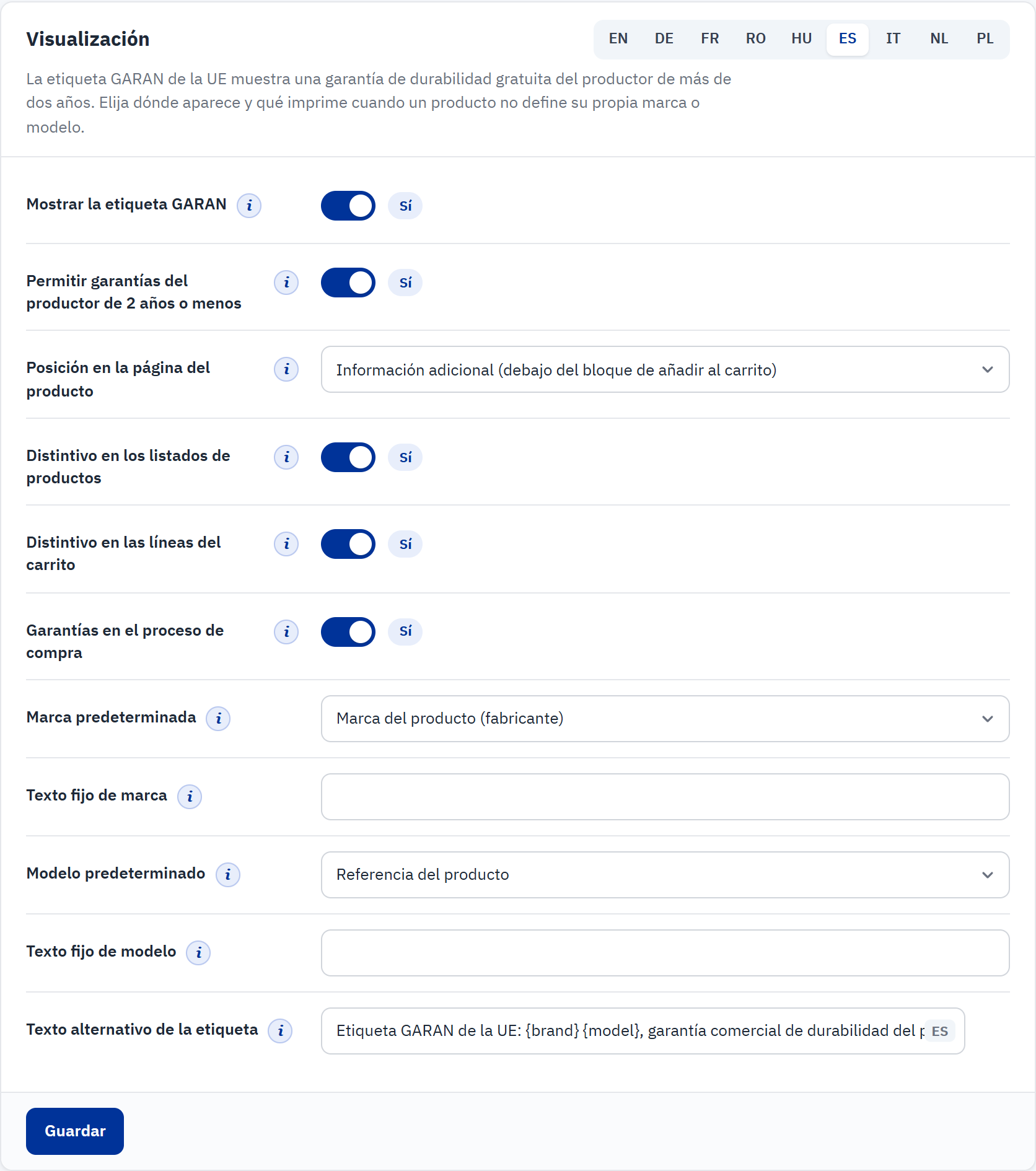
- Mostrar la etiqueta GARAN activa o desactiva a la vez todas las ubicaciones de la etiqueta y las etiquetas en los correos electrónicos.
- Permitir garantías del productor de 2 años o menos: desactivado por defecto, consulte el Garantías cortas del productor.
- Posición en la página del producto: dónde aparece la etiqueta completa en la página del producto.
- Distintivo en los listados de productos, Distintivo en las líneas del carrito y Garantías en el proceso de compra.
- Marca predeterminada y Texto fijo de marca: el nombre del productor impreso en la etiqueta.
- Modelo predeterminado y Texto fijo de modelo: el identificador del modelo impreso en la etiqueta.
- Texto alternativo de la etiqueta: el texto que leen los lectores de pantalla, por idioma.
- Las pestañas de idioma del texto alternativo.
| Posición en la página del producto | Dónde aparece la etiqueta completa |
|---|---|
| Información adicional (debajo del bloque de añadir al carrito) | Bajo el botón de añadir al carrito, junto con el enlace del aviso (por defecto) |
| Debajo de las imágenes del producto | Justo debajo de la galería de imágenes |
| Bloque de confianza | Dentro del bloque de confianza del tema |
| Pie de la página del producto | Debajo de las pestañas de descripción del producto |
| No mostrar en la página del producto | Solo se usan las demás ubicaciones |
- Distintivo en los listados de productos: la etiqueta anidada en las miniaturas de producto de las páginas de categoría, los resultados de búsqueda y los productos destacados. Abre la etiqueta completa con un clic (o al pasar el ratón).
- Distintivo en las líneas del carrito: la etiqueta anidada y «Garantía del productor: 5 años» bajo cada producto etiquetado del carrito.
- Garantías en el proceso de compra: el bloque «Garantías de los productos de su pedido» en el paso de pago, que las directrices piden «justo antes de realizar el pedido».
- Marca predeterminada: Marca del producto (fabricante), o Texto fijo de abajo. La etiqueta debe nombrar al productor que ofrece la garantía, así que use un texto fijo solo cuando todos los productos etiquetados procedan del mismo productor.
- Modelo predeterminado: Referencia del producto, Nombre del producto, MPN o Texto fijo de abajo. Cuando el campo elegido está vacío para un producto, se usa su nombre.
- Texto alternativo de la etiqueta: puede contener
{brand},{model}y{years}, que se sustituyen para cada producto.
Bajo los ajustes, la Vista previa de la etiqueta muestra el aspecto de la etiqueta, y la tarjeta Caché de etiquetas generadas mantiene en orden los archivos de imagen.
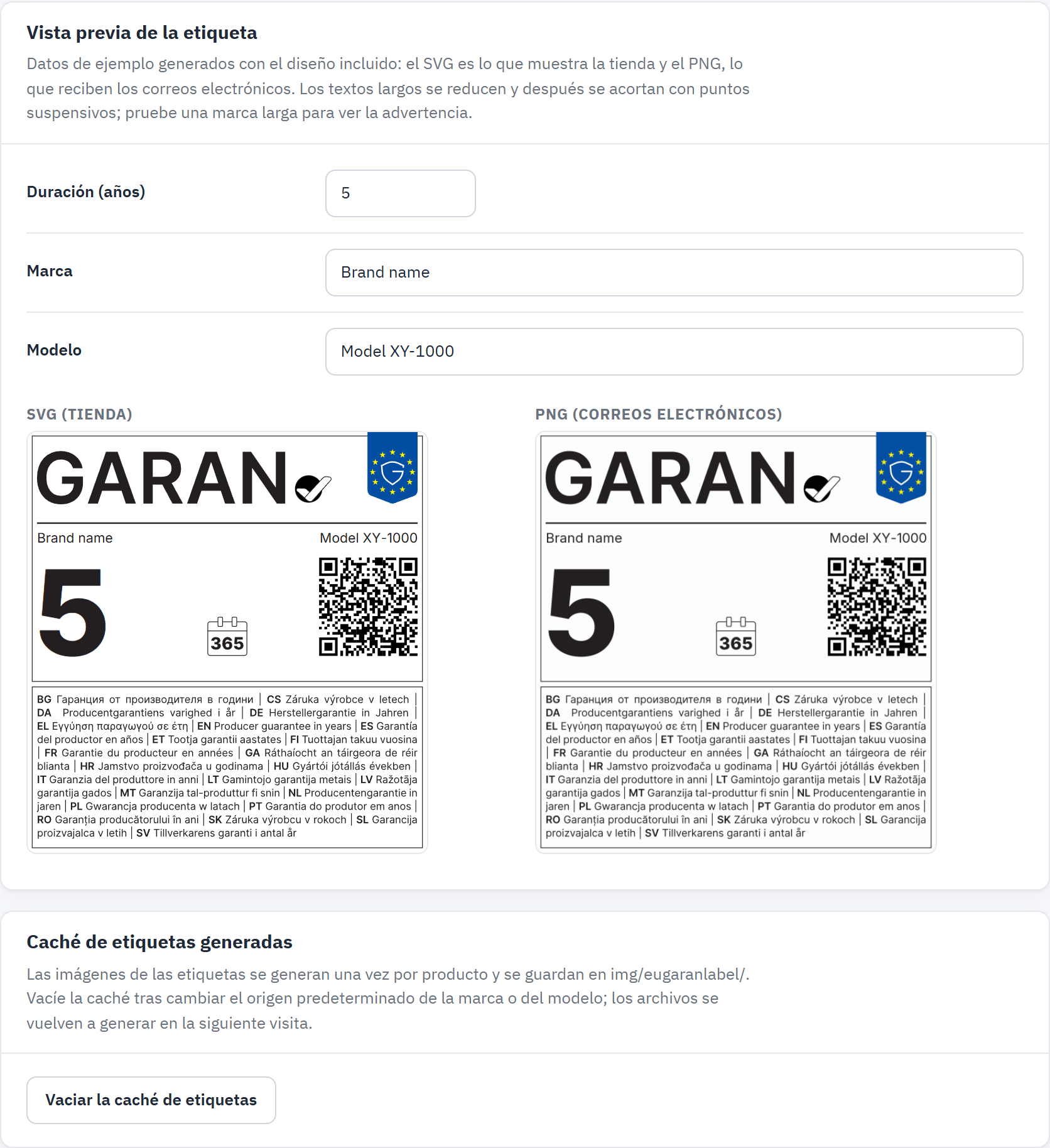
- Valores de ejemplo: cambie la duración, la marca o el modelo para probarlos.
- SVG (tienda): la imagen vectorial que muestra su tienda.
- PNG (correos electrónicos): la imagen que reciben los correos de pedido.
- Vaciar la caché de etiquetas elimina las imágenes generadas; se vuelven a dibujar cuando hace falta.
Un texto de marca o de modelo largo se reduce y, después, se acorta con puntos suspensivos, para que la etiqueta conserve sus proporciones oficiales. La vista previa le avisa cuando ocurre; prefiera la forma corta que usa el productor. Vacíe la caché de etiquetas después de cambiar Marca predeterminada o Modelo predeterminado.
Etiqueta GARAN › Orígenes de la garantía
Esta sección decide de dónde lee el módulo la garantía de cada producto: de su propio ajuste, de una característica de producto de su catálogo o de su regla de marca. También muestra cómo se leen los valores de la característica. Todo lo relativo a ella está en la Qué origen prevalece y en la Una característica de producto como origen.
Etiqueta GARAN › Reglas de marca
Una regla de marca da a todos los productos de una marca la misma garantía del productor, salvo que el producto tenga su propio ajuste o un valor de la característica de garantía.
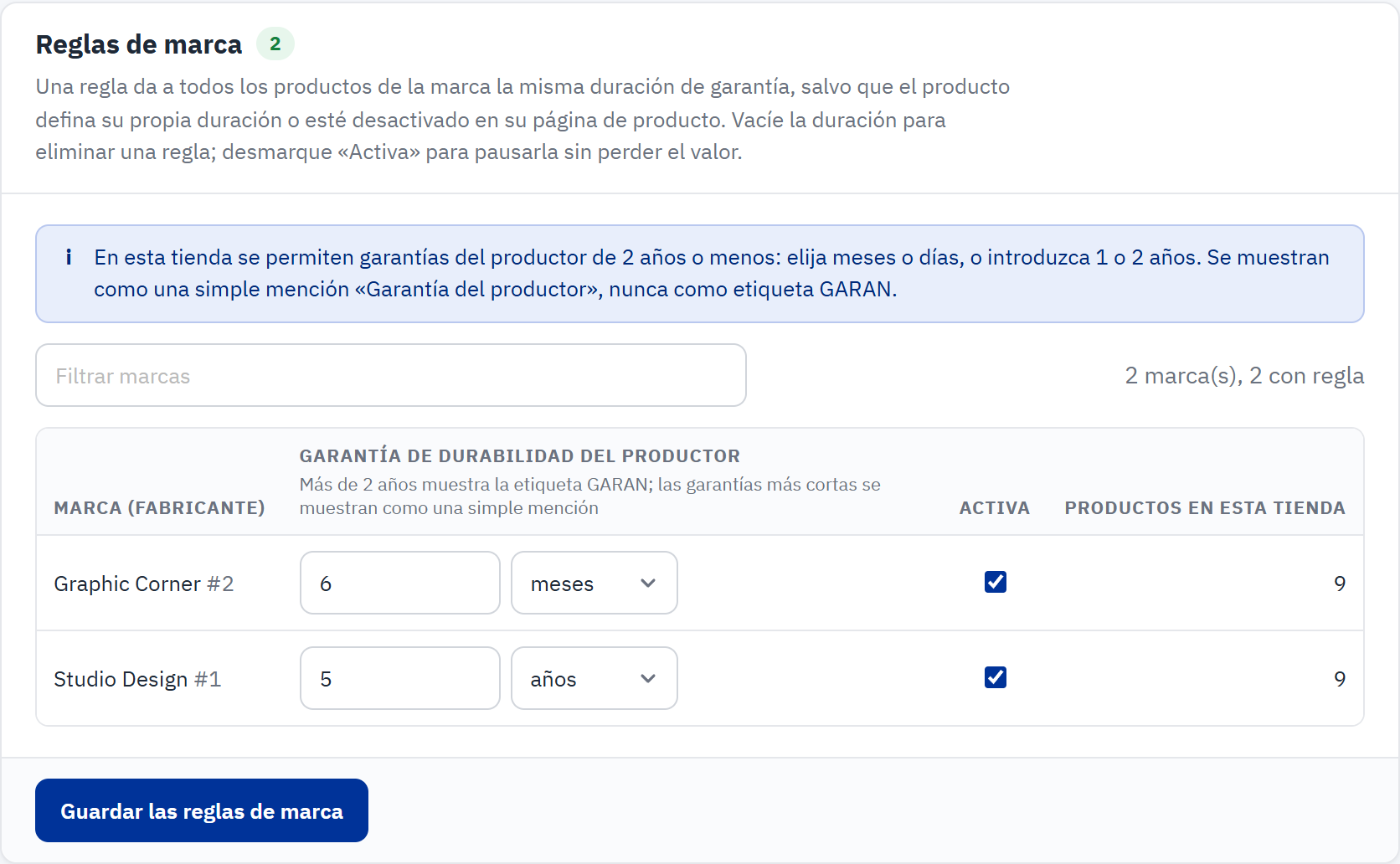
- Se muestra mientras las garantías del productor de 2 años o menos están permitidas.
- Filtrar marcas busca una marca por su nombre.
- Garantía de durabilidad del productor: la duración, y su unidad mientras las garantías cortas están permitidas.
- Activa: desmárquela para pausar una regla sin perder su valor.
- Productos en esta tienda: cuántos productos cubre la regla.
- Guardar las reglas de marca guarda todas las filas.
- Introduzca la garantía junto a la marca, en años enteros o medios años de 2,5 a 99 (por ejemplo
5o2.5). - Deje marcada la casilla Activa.
- Haga clic en Guardar las reglas de marca.
Para eliminar una regla, vacíe su duración y guarde. Para pausarla, desmarque Activa y guarde. Rellene una regla solo si el productor ofrece más de 2 años en todos los productos de la marca.
Etiqueta GARAN › Asignar garantías
Una pantalla de dos paneles para dar una garantía a muchos productos a la vez: elija una categoría, seleccione productos, introduzca la garantía y aplíquela. El botón Asignar garantías de la barra superior también la abre. Consulte la Asignar garantías: muchos productos a la vez.
Etiqueta GARAN › Productos etiquetados
Todos los productos con una garantía del productor, de cualquier origen, y todos los productos cuya etiqueta está desactivada.
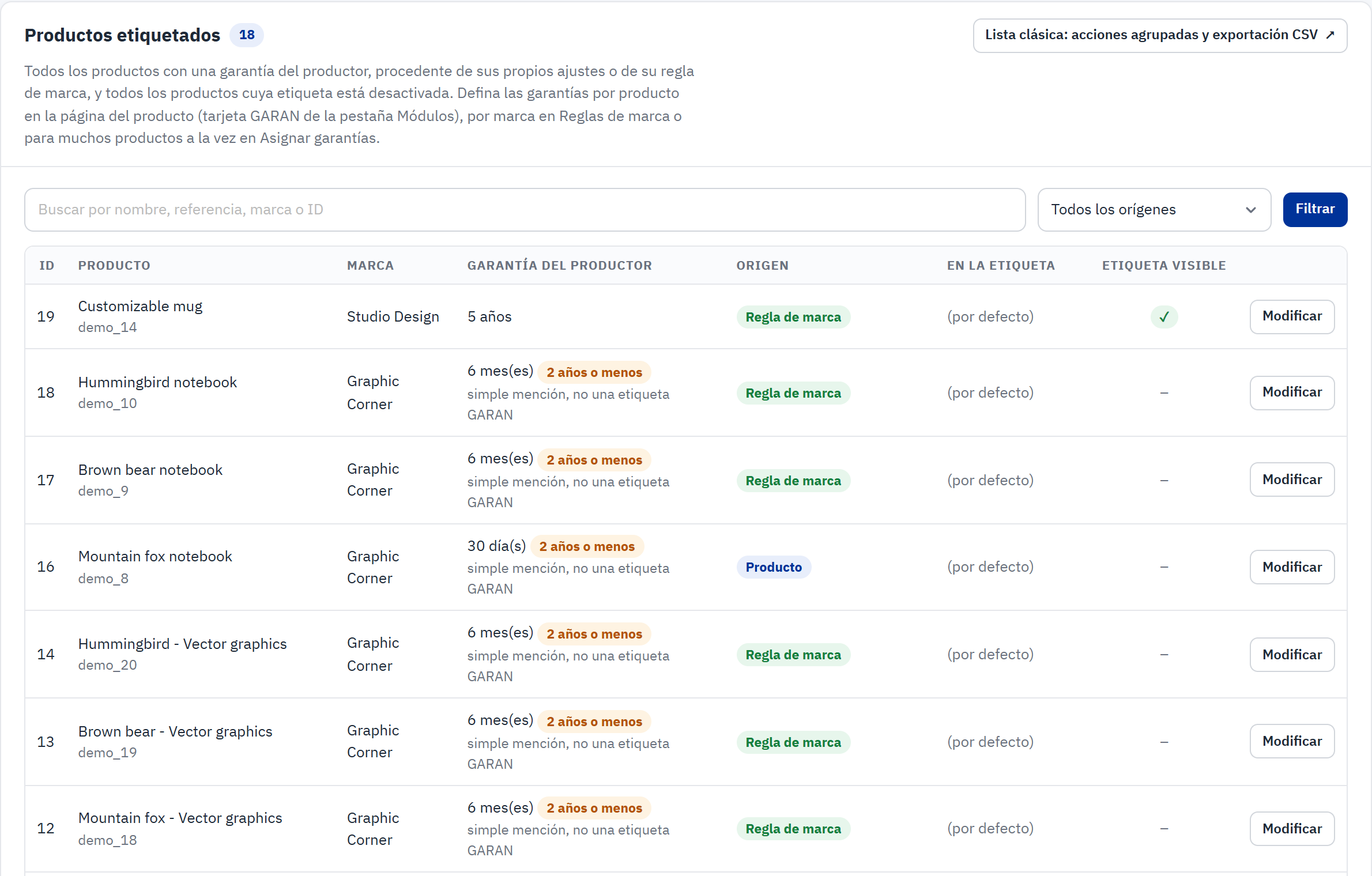
- Lista clásica: acciones agrupadas y exportación CSV abre la misma lista como una lista estándar de PrestaShop.
- Busque por nombre, referencia, marca o ID, y filtre por origen. Haga clic en Filtrar.
- Origen: Producto, Característica del producto, Regla de marca o Desactivada.
- Una garantía de 2 años o menos se marca y se muestra como una simple mención, nunca como etiqueta.
- Etiqueta visible: una marca de verificación cuando el producto muestra la etiqueta GARAN.
- Modificar abre la página del producto.
La columna En la etiqueta muestra los textos de marca y de modelo definidos en el producto; (por defecto) significa que se usan los valores predeterminados de la sección Visualización. Sin marca: sin etiqueta marca un producto que tiene garantía pero ningún nombre de productor que imprimir.
La lista clásica ofrece acciones agrupadas sobre los productos seleccionados (Definir la duración de la garantía..., Activar la etiqueta, Desactivar la etiqueta) y el botón de exportación de las listas de PrestaShop, que descarga la lista como archivo CSV.
Correos electrónicos › Correos de pedido
El aviso y las etiquetas en el correo de confirmación del pedido.
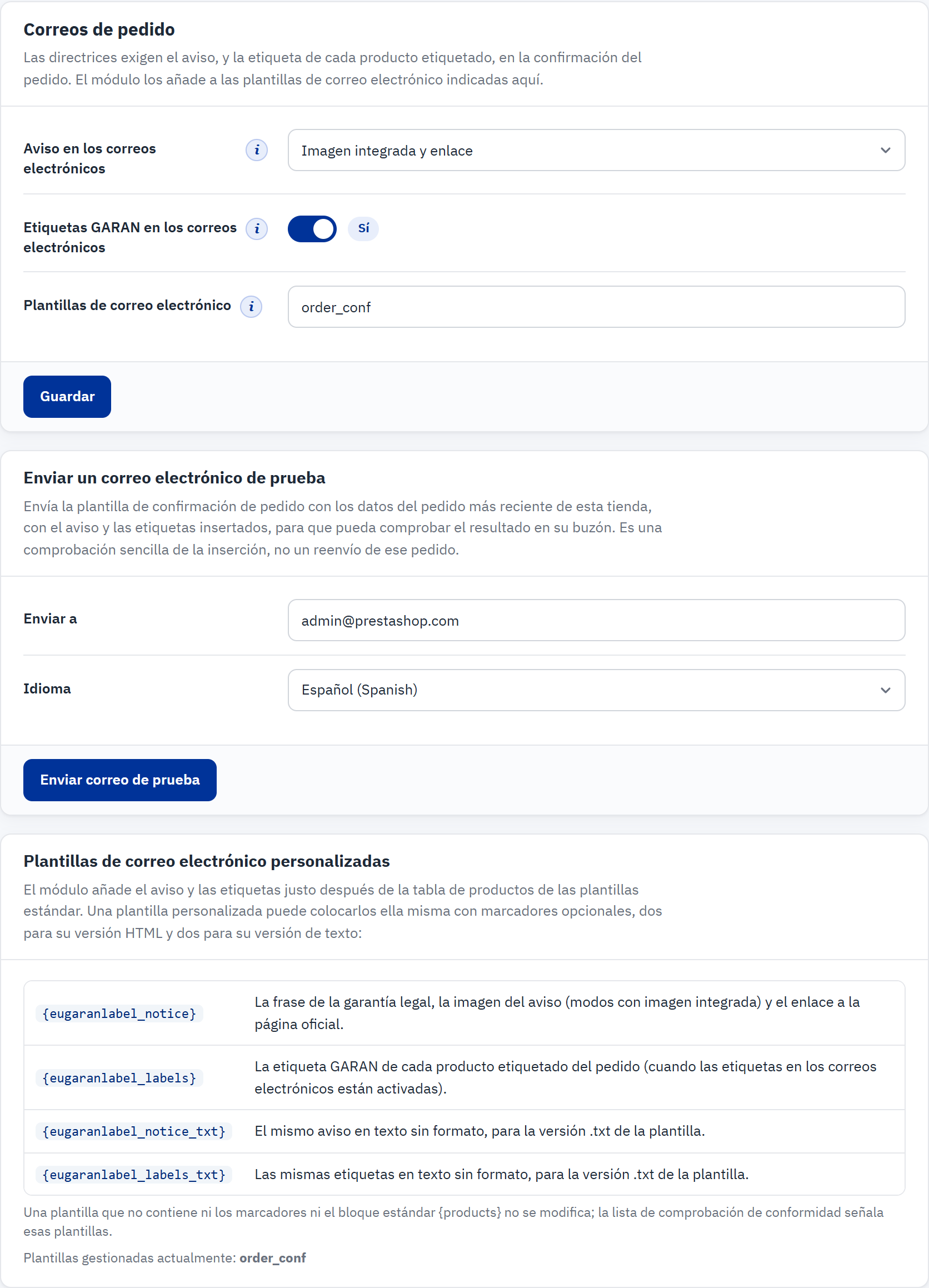
- Aviso en los correos electrónicos: cómo se añade el aviso.
- Etiquetas GARAN en los correos electrónicos: añade la etiqueta de cada producto etiquetado del pedido.
- Plantillas de correo electrónico: las plantillas de correo electrónico a las que el módulo los añade.
- Enviar a e Idioma del correo de prueba.
- Enviar correo de prueba envía la confirmación del pedido con el aviso y las etiquetas.
- Los marcadores para las plantillas de correo electrónico personalizadas.
| Aviso en los correos electrónicos | Resultado |
|---|---|
| No se añade | Ningún aviso en los correos (la lista de comprobación se lo advierte) |
| Imagen integrada y enlace (por defecto) | Una frase, la imagen del aviso y el enlace a Tu Europa |
| Archivo adjunto PDF | El PDF oficial del aviso en el idioma del cliente, adjunto al correo |
| Imagen integrada, enlace y archivo adjunto PDF | Ambos |
- Plantillas de correo electrónico: nombres de plantilla separados por comas; tras la instalación,
order_conf, la confirmación del pedido. Añada el nombre de una copia personalizada si su tienda envía una. Deje el campo vacío para desactivar la integración con los correos electrónicos. - Enviar un correo electrónico de prueba usa el pedido más reciente de la tienda para encontrar productos y etiquetas. Comprueba la maquetación; no es una copia de una confirmación real. El botón permanece desactivado hasta que la tienda tiene al menos un pedido.
- La confirmación de pedido estándar no necesita cambios: el aviso y las etiquetas aparecen justo después de la tabla de productos. Para las plantillas personalizadas, consulte la Plantillas personalizadas de confirmación de pedido.
Ayuda › Documentación
Una breve referencia dentro del back office: cuándo se puede usar la etiqueta GARAN, qué hacer y qué evitar, dónde se muestran el aviso y las etiquetas, los marcadores de los correos electrónicos, los idiomas, los enlaces a los textos oficiales y las licencias.