

















Instalación, actualización y desinstalación
El módulo se instala como cualquier otro módulo de PrestaShop. Funciona de inmediato con unos valores predeterminados razonables: el aviso se muestra enseguida y ningún producto lleva una etiqueta GARAN hasta que usted declare una.
Instalar desde el Gestor de módulos
- Descargue el archivo zip del módulo desde su cuenta de PrestaShop Addons. No lo descomprima.
- En su back office, abra Módulos › Gestor de módulo.
- Haga clic en Subir un módulo (arriba a la derecha) y seleccione el archivo zip, o arrástrelo a la ventana.
- Espere al mensaje ¡Módulo instalado! y haga clic en Configurar. La página de ajustes se abre en la Lista de comprobación de conformidad.
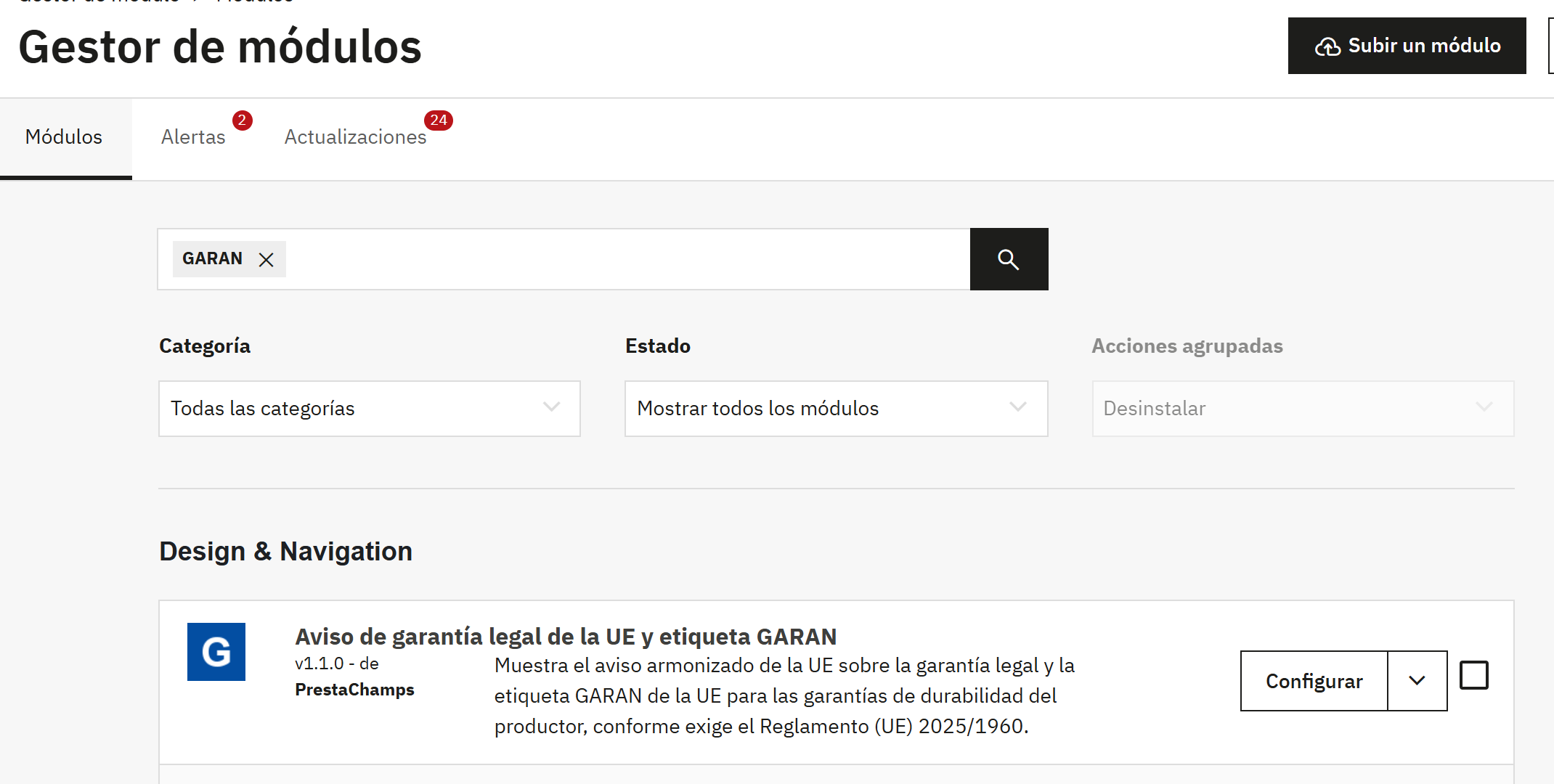
- Subir un módulo abre la ventana de subida.
- Configurar abre los ajustes del módulo.
Más adelante llegará a los ajustes por el mismo camino: Módulos › Gestor de módulo, busque «GARAN» y haga clic en Configurar en Aviso de garantía legal de la UE y etiqueta GARAN. El módulo no añade ninguna entrada al menú del back office.
Instalar por FTP cuando el archivo es demasiado grande
Si la subida se detiene con un error de tamaño, o no ocurre nada durante mucho tiempo, su alojamiento acepta archivos más pequeños que el zip de 6,5 MB.
- Descomprima el archivo en su ordenador. Obtendrá una carpeta llamada
eugaranlabel. - Con su programa de FTP o SFTP, abra la carpeta donde está instalado PrestaShop (contiene
config,modules,themes, etc.). - Suba la carpeta
eugaranlabelcompleta dentro demodules, de modo que obtengamodules/eugaranlabel. Mantenga el nombre de la carpeta exactamente como está. - En el back office, abra Módulos › Gestor de módulo, busque «GARAN» y haga clic en Instalar y, después, en Configurar.
Lo que prepara la instalación
- Dos pequeñas tablas de base de datos para las garantías de los productos y las reglas de marca.
- Los hooks de la tienda, del back office y de los correos electrónicos que necesita el módulo.
- La carpeta
img/eugaranlabel/, donde se guardan las imágenes de etiqueta generadas. - La página de ajustes, a la que se accede desde el Gestor de módulos, con los ajustes predeterminados que se indican a continuación.
| Ajuste | Valor predeterminado tras la instalación |
|---|---|
| Aviso de garantía legal | Activado, en la cabecera, el pie de página, debajo de los listados de categorías, en las páginas de producto, en el carrito y en el proceso de compra |
| Abrir el aviso con | Clic |
| Estilo del enlace del aviso | Enlace de texto |
| Aviso en el correo de confirmación del pedido | Imagen integrada y enlace |
| Etiqueta GARAN | Activada: página del producto, miniaturas de producto, líneas del carrito, proceso de compra y correos electrónicos |
| Productos con etiqueta | Ninguno, hasta que defina una garantía (Definir la garantía de un producto y Definir garantías de forma masiva) |
| Garantías del productor de 2 años o menos | No se muestran (Garantías cortas del productor) |
| Textos para los clientes | La redacción oficial en cada uno de los idiomas de su tienda |
Compresión y caché de las imágenes de etiqueta
Cada imagen de etiqueta recibe un nombre de archivo nuevo cada vez que la etiqueta cambia, así que los navegadores pueden conservar los archivos durante mucho tiempo.
- Apache (la mayoría de los alojamientos compartidos): no hay nada que hacer. La instalación escribe un archivo
.htaccessenimg/eugaranlabel/que activa la compresión y una caché del navegador de un año cuando su servidor lo admite. Si ya existe un archivo ahí, no se modifica. - nginx ignora los archivos
.htaccess. Pida a su alojamiento que añada SVG a los tipos comprimidos y, opcionalmente, una caché larga para la carpeta:
gzip_types image/svg+xml;   # añadir a su lista gzip_types existente

location ^~ /img/eugaranlabel/ {
    expires 1y;
    add_header Cache-Control "public";
}
Actualizar a una nueva versión
- Descargue el nuevo zip desde su cuenta de PrestaShop Addons.
- Súbalo exactamente igual que la primera vez: Módulos › Gestor de módulo › Subir un módulo. PrestaShop reconoce la versión más reciente; en PrestaShop 8 y 9, la subida ejecuta directamente la actualización.
- En PrestaShop 1.7.8, la subida a veces solo copia los archivos nuevos. El Gestor de módulos muestra entonces un botón Actualizar junto al módulo: haga clic en él para terminar la actualización y confirme con Actualizar de todos modos si PrestaShop se lo pide.
- Abra Configurar y lea la Lista de comprobación de conformidad.
Sus ajustes, las garantías de los productos y las reglas de marca se conservan. Si una página de la tienda sigue mostrando textos antiguos, borre la caché en Parámetros Avanzados › Rendimiento › Borrar la caché.
Desactivar, restablecer o desinstalar
| Acción | Qué ocurre |
|---|---|
| Desactivar | El aviso y las etiquetas desaparecen de su tienda y de los correos electrónicos. Todo se conserva; vuelva a activar el módulo para recuperarlo todo. |
| Reinicializar | Desinstala y vuelve a instalar el módulo: los ajustes vuelven a los valores predeterminados y se eliminan las garantías de los productos y las reglas de marca. |
| Desinstalar | Elimina las tablas del módulo (garantías de los productos y reglas de marca), sus ajustes y las imágenes de etiqueta generadas. Sus productos, marcas y características de producto no se tocan. |
Inicio rápido: conforme en 5 minutos
El aviso se muestra en cuanto se instala el módulo. Estos cinco pasos lo comprueban, dan a sus primeros productos su etiqueta GARAN y confirman que los correos de pedido incluyen ambos.
Paso 1: abra la lista de comprobación de conformidad
- Abra Módulos › Gestor de módulo, busque «GARAN» y haga clic en Configurar.
- La página de ajustes se abre en Resumen › Lista de comprobación de conformidad. Cada línea es una comprobación en tiempo real de su tienda.
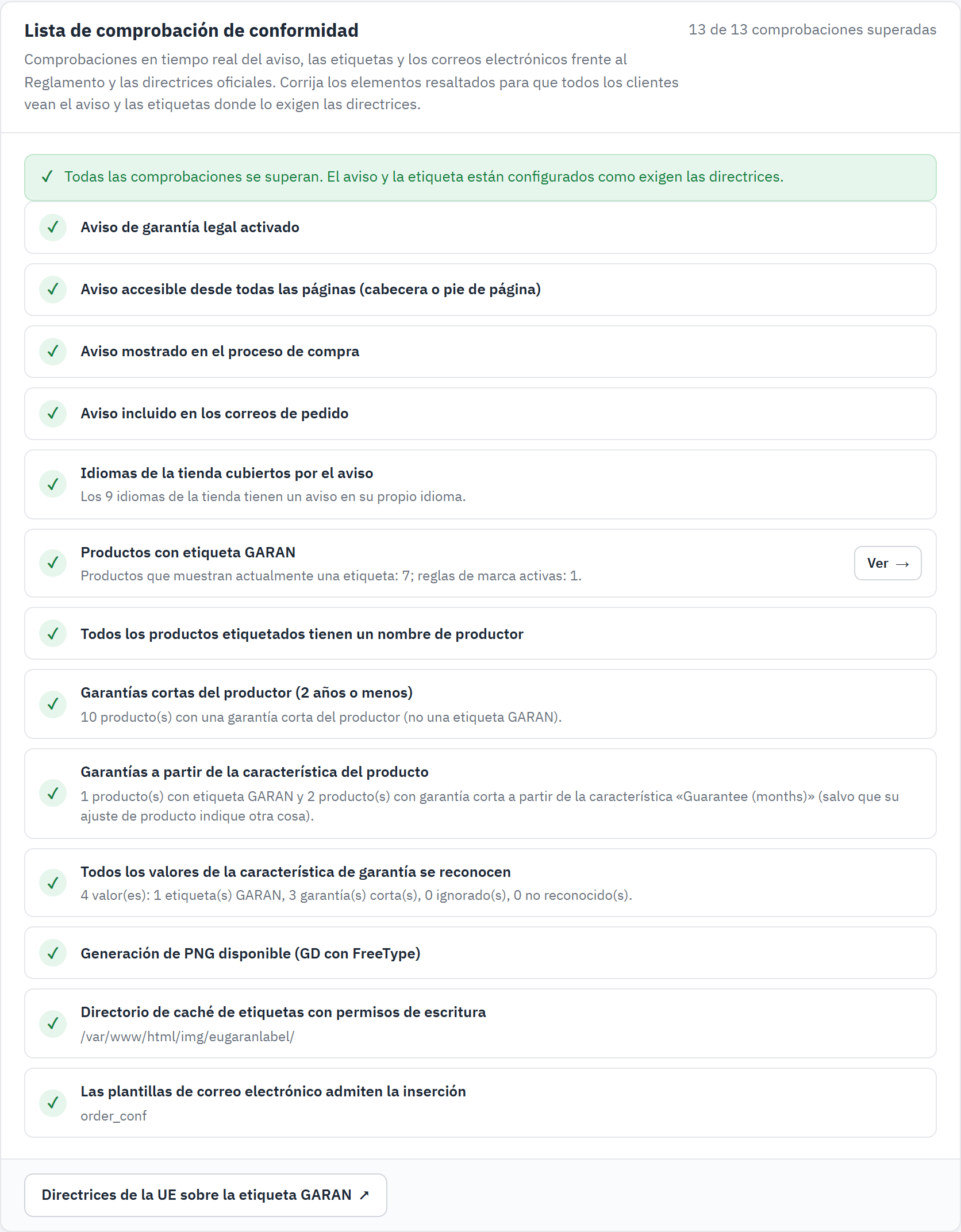
- Cuántas comprobaciones se superan. El objetivo es superarlas todas.
- El resumen: verde cuando se superan todas las comprobaciones, ámbar cuando algo requiere su atención.
- Una comprobación con su explicación. Una línea que no se supera indica qué hay que cambiar.
- Corregir (o Ver) abre la sección donde se cambia.
- Las directrices oficiales en el sitio web de la Comisión Europea.
Justo después de la instalación, las comprobaciones del aviso están en verde. Si una línea está en ámbar, haga clic en su botón Corregir y siga la indicación. La Resumen › Lista de comprobación de conformidad explica cada comprobación.
Paso 2: eche un vistazo al aviso
Haga clic en Vista previa del aviso, en la parte superior de la página de ajustes. La ventana emergente se abre exactamente como la ven sus clientes, con el aviso oficial y el enlace a la página de Tu Europa. Ciérrela con el botón × o con la tecla Escape.
El aviso no necesita nada más: ya está en la cabecera, en el pie de página, debajo de los listados de categorías, en las páginas de producto, en el carrito, en el proceso de compra y en el correo de confirmación del pedido.
Paso 3: dé a sus primeros productos su etiqueta GARAN
La forma más rápida es una regla de marca, cuando un productor da la misma garantía en todos sus productos:
- Abra Etiqueta GARAN › Reglas de marca.
- Busque la marca (el campo Filtrar marcas le ayuda) e introduzca la garantía en años, por ejemplo
5. - Deje marcada la casilla Activa y haga clic en Guardar las reglas de marca.
Todos los productos de esa marca muestran ahora la etiqueta con su nombre de marca y su referencia. Las otras formas de definir garantías:
- producto por producto, en la página del producto: Definir la garantía de un producto;
- a partir de una característica de producto que su catálogo ya tiene, como «Garantía: 3 años»: Una característica de producto como origen;
- muchos productos a la vez, por categoría: Asignar garantías: muchos productos a la vez.
Paso 4: revise el correo de confirmación del pedido
- Abra Correos electrónicos › Correos de pedido.
- En Enviar un correo electrónico de prueba, compruebe la dirección de Enviar a y elija un Idioma.
- Haga clic en Enviar correo de prueba y abra el correo: contiene el aviso y, si el pedido más reciente tiene productos etiquetados, sus etiquetas.
El correo de prueba necesita al menos un pedido en la tienda. Para una comprobación completa, realice un pedido real con un producto etiquetado.
Paso 5: eche un vistazo a su tienda
- La cabecera muestra Sus derechos de garantía legal. Haga clic: se abre el aviso.
- Una página de producto de la marca del paso 3 muestra la etiqueta GARAN. Haga clic en la etiqueta: se abre a tamaño completo.
- La página de categoría muestra la etiqueta anidada compacta en las miniaturas de producto.
- En el carrito y en el paso de pago del proceso de compra, los productos etiquetados muestran su etiqueta anidada.
- Cambie la tienda a otro idioma: el aviso y los textos siguen el idioma automáticamente (Aviso de garantía legal › Idiomas).
De vuelta en los ajustes, la Lista de comprobación de conformidad cuenta ahora sus productos etiquetados. Ya ha terminado. El resto de esta guía explica cada ajuste en detalle.